
Installare e configurare Tenora
Questa pagina spiega come aggiungere Tenora al negozio, scegliere un preset, personalizzare il tema e pubblicarlo. Spiega anche come aggiornare il tema in seguito.
Prima di iniziare
- Ti servono un negozio Shopify e l'autorizzazione a gestire i temi.
- Aggiungere un tema non modifica il negozio online. Il tema attuale resta pubblicato finché non pubblichi Tenora.
- Puoi provare Tenora gratis prima di acquistarlo. Paghi il tema quando lo pubblichi.
Aggiungere il tema dal Theme Store
- Apri la pagina di Tenora nel Theme Store di Shopify.
- Seleziona il preset da cui vuoi partire: Tenora, Terrace o Lantern. Ogni preset ha il proprio negozio demo, così puoi guardarlo prima.
- Seleziona Prova il tema (Try theme) per aggiungere il tema al negozio senza pubblicarlo, oppure Acquista il tema (Buy theme) per acquistarlo subito.
- Tenora viene aggiunto alla libreria dei temi in Negozio online (Online Store) → Temi (Themes).
Scegliere un preset
Scegli il preset più vicino a ciò che vendi. Colori, font e tutte le altre impostazioni si possono cambiare in seguito: il preset è solo un punto di partenza.
| Preset | Sceglilo se vendi |
|---|---|
| Tenora | Mobili per la casa: divani, tavoli, letti, contenitori |
| Terrace | Arredi da esterno e da giardino |
| Lantern | Illuminazione, lampade e décor, con un look scuro da galleria |
Visualizzare l'anteprima del tema
- Vai su Negozio online → Temi.
- Trova Tenora nella libreria dei temi.
- Seleziona il pulsante ... (azioni) e poi Anteprima (Preview).
- Guarda la home page, una collezione, una pagina prodotto e il carrello. Controlla il negozio sia su uno smartphone sia su un computer.
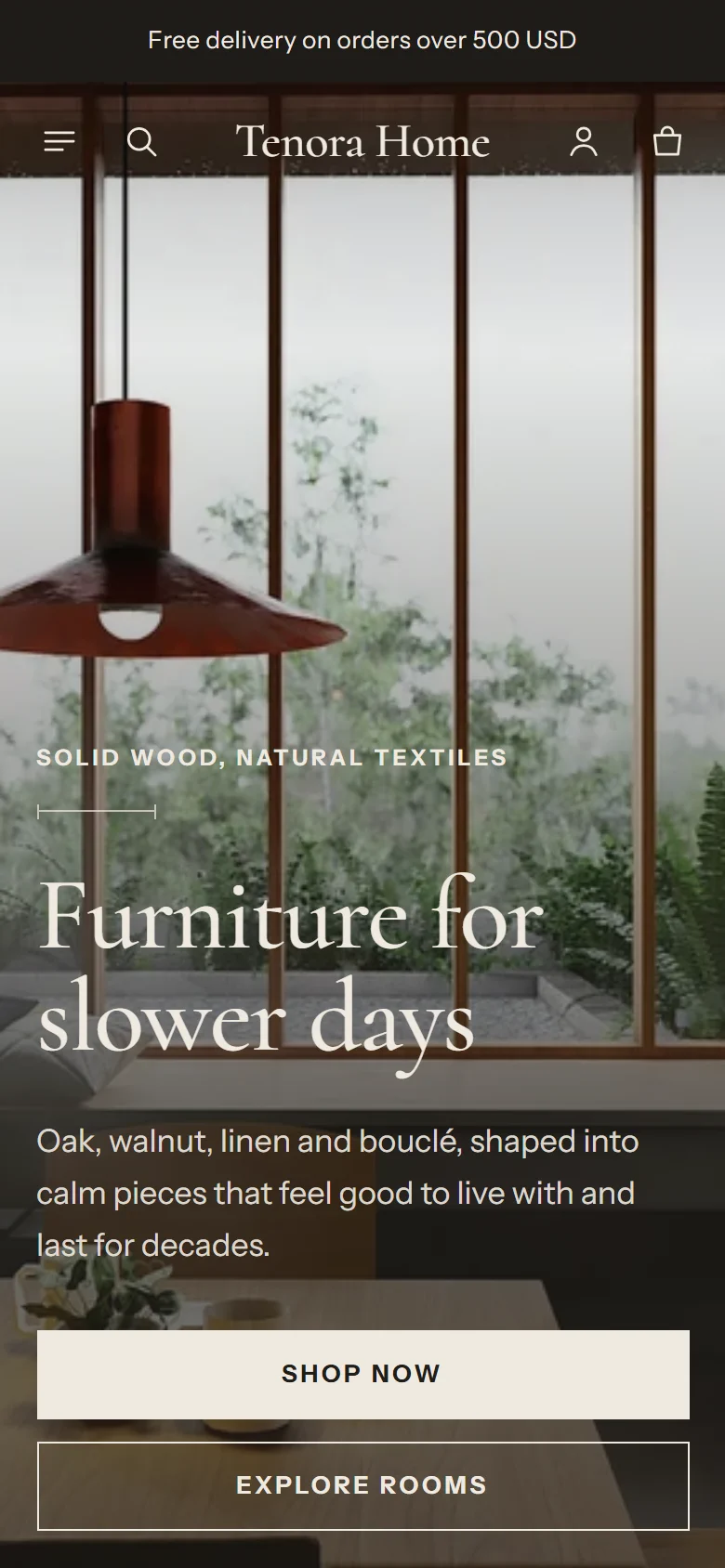
Personalizzare il tema
- Vai su Negozio online → Temi.
- Nella scheda del tema Tenora, seleziona Personalizza (Customize). Si apre l'editor del tema.
- Usa il selettore di pagina in cima all'editor per aprire la pagina da modificare, ad esempio Home page oppure Prodotti → Prodotto predefinito (Default product).
- Seleziona una sezione o un blocco nella barra laterale a sinistra per modificarne le impostazioni.
- Seleziona Impostazioni del tema (l'icona a forma di ingranaggio) per modificare le impostazioni globali, come colori, font e pulsanti. Consulta Impostazioni del tema.
- Al termine, seleziona Salva.
Ti consigliamo questo ordine:
- Carica logo e favicon in Impostazioni del tema → Logo e favicon.
- Controlla i colori in Impostazioni del tema → Colori.
- Imposta il menu principale nella sezione Header. Per impostazione predefinita, l'impostazione Menu principale usa il menu con handle
main-menu. - Sostituisci immagini, testi e prodotti della home page con i tuoi.
- Configura i dati prodotto per le funzioni dedicate all'arredamento. Consulta Configurazione di metafield e metaoggetti.
Pubblicare il tema
- Vai su Negozio online → Temi.
- Trova Tenora nella libreria dei temi.
- Seleziona il pulsante ... (azioni) e poi Pubblica (Publish).
- Conferma. Ora Tenora è il tema attivo del negozio.
Se hai usato Prova il tema, Shopify ti chiede di acquistare il tema prima di poterlo pubblicare.
Cosa cambiano i preset
Un preset definisce le impostazioni globali del tema e, quando aggiungi il tema, i contenuti di home page, header e footer.
| Impostazione | Tenora | Terrace | Lantern |
|---|---|---|---|
| Colori | Bianco sporco caldo, testo marrone scuro, accento color legno | Pietra chiara, testo verde scuro, accento muschio, schema terracotta | Sfondi quasi neri, testo chiaro, accento ottone |
| Font dei titoli | Cormorant | Fraunces | Bodoni Moda |
| Font del testo | Instrument Sans | Work Sans | Manrope |
| Texture granulosa | Attiva | Attiva | Disattivata |
| Larghezza della pagina | Standard (1440px) | Standard (1440px) | Ampia (1680px) |
| Spaziatura tra le sezioni | Standard | Standard | Ampia |
| Spaziatura della griglia | 24px | 20px | 32px |
| Raggio degli angoli dei pulsanti | 0px | 24px | 0px |
| Maiuscole dei pulsanti | Maiuscolo | Predefinito | Maiuscolo |
| Raggio degli angoli dei campi di input | 0px | 8px | 0px |
| Stile della scheda | Campione | Standard | Con cornice |
| Proporzioni dell'immagine della scheda | Verticale | Quadrato | Quadrato |
| Raggio degli angoli della scheda | 0px | 8px | 0px |
La home page di ogni preset usa le stesse sezioni in un ordine diverso e con contenuti diversi. Tutte e tre le home page includono le sezioni Banner con immagine, Collezione in evidenza, Elenco di collezioni, Prodotto in evidenza, Acquista la stanza, Immagine con testo, Testimonianze, Articoli del blog e Iscrizione email.
Tutte le altre impostazioni (carrello, ricerca, formato valuta, larghezza del logo e dimensione del font del testo) sono uguali in ogni preset.
Cambiare lo stile dopo l'installazione
Nell'editor del tema, Impostazioni del tema può mostrare gli stili del tema corrispondenti ai preset. Se selezioni un altro stile, cambiano le impostazioni globali, come colori e font. I contenuti della home page, l'header e il footer non vengono sostituiti.
Se vuoi la home page di un altro preset, aggiungi di nuovo Tenora dal Theme Store con quel preset. Verrà aggiunto alla libreria dei temi come tema separato.
Aggiornare il tema
Pubblichiamo aggiornamenti con correzioni e miglioramenti. La versione del tema è indicata nella libreria dei temi.
- Quando è disponibile un aggiornamento, Shopify mostra un avviso sulla scheda del tema in Negozio online → Temi.
- Seleziona l'opzione di aggiornamento sulla scheda del tema.
- Shopify aggiunge la versione aggiornata alla libreria dei temi come nuovo tema. Le impostazioni e i contenuti del tema vengono copiati.
- Visualizza l'anteprima del tema aggiornato e controlla le pagine principali.
- Quando sei pronto, pubblica il tema aggiornato.
Nota: le modifiche al codice del tema fatte da te o da uno sviluppatore non vengono copiate nella versione aggiornata. Tieni un elenco delle modifiche al codice, così potrai rifarle. Ti consigliamo di inserire il codice personalizzato in sezioni e blocchi Liquid personalizzato, che vengono salvati come impostazioni.