
Documentazione del tema Tenora
Benvenuto nella documentazione di Tenora, un tema Shopify di Kerfline. Questa guida ti aiuta a installare il tema, a configurarlo e a mantenere il negozio in buona forma.
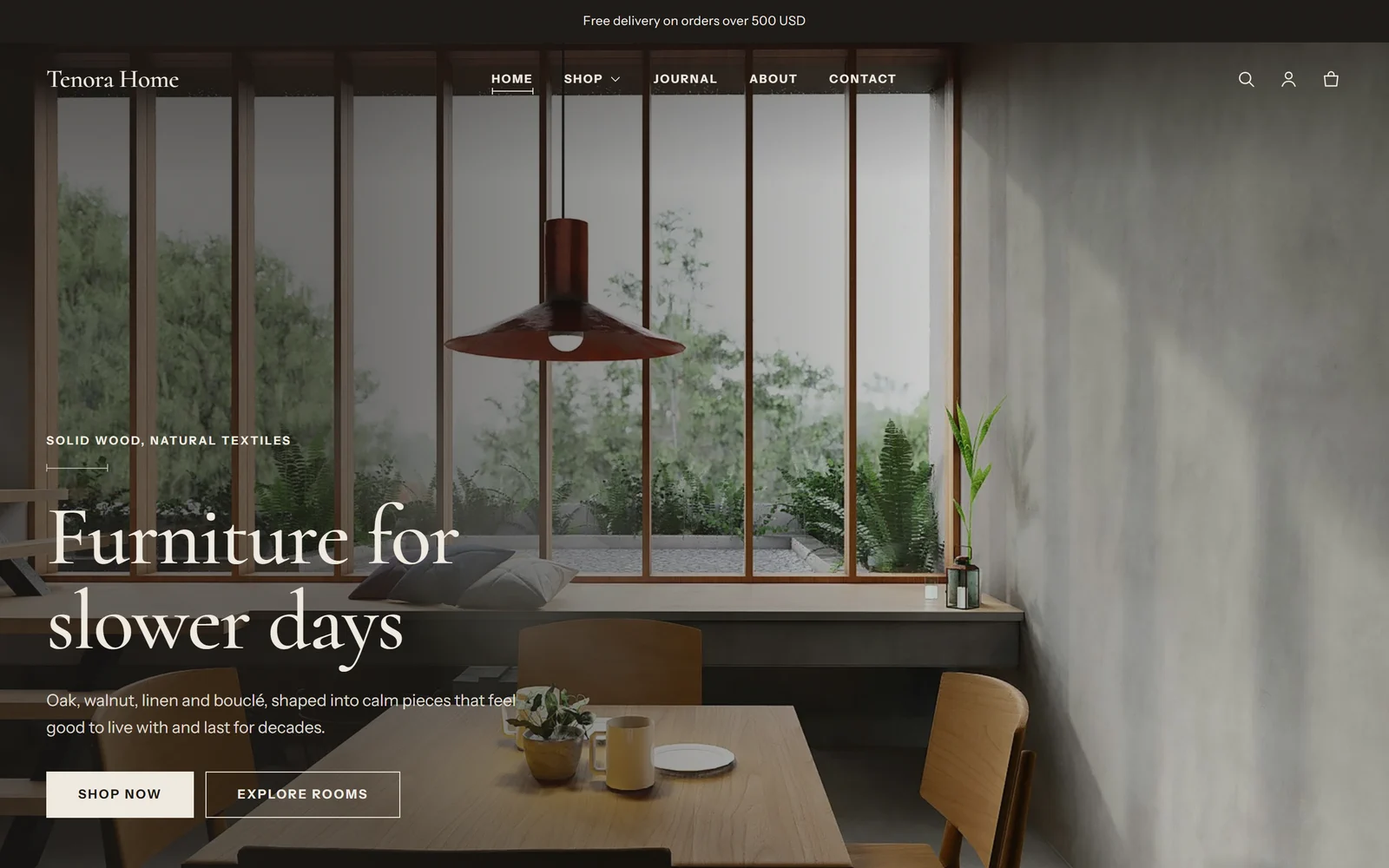
Che cos'è Tenora
Tenora è un tema Online Store 2.0 per negozi che vendono mobili, arredi da esterno e da giardino, illuminazione e complementi d'arredo.
Chi acquista mobili si pone spesso le stesse domande prima di ordinare: ha la misura giusta? Di che materiale è fatto? Quando arriverà? Tenora risponde a queste domande nella pagina prodotto con funzioni integrate. Non devi installare nessuna app.
- Dimensioni mostra misure e peso del prodotto, con un selettore tra centimetri e pollici.
- Ci starà? permette ai clienti di confrontare la loro porta e la loro stanza con il prodotto.
- Materiali e cura mostra ogni materiale con un'immagine, una descrizione e consigli per la cura.
- Ordina un campione permette ai clienti di aggiungere al carrello un campione di tessuto o di finitura.
- Consegna e montaggio mostra tempi di consegna, modalità di consegna e dettagli sul montaggio.
- Acquista la stanza è una sezione della home page con punti numerati su una foto d'ambiente.
Queste funzioni leggono i dati prodotto che aggiungi nel pannello di controllo Shopify (metafield e metaoggetti). Se un prodotto non ha dati, il blocco corrispondente resta nascosto: puoi quindi aggiungere i dati ai prodotti un po' alla volta.
I tre preset
Un preset è uno stile di partenza per il tema. Ogni preset ha colori, font e impostazioni di stile propri. Scegli il preset quando aggiungi il tema al negozio.
| Preset | Pensato per | Stile |
|---|---|---|
| Tenora | Mobili moderni | Colori neutri caldi e toni del legno, font Cormorant e Instrument Sans |
| Terrace | Arredi da esterno e da giardino | Verde muschio e salvia con terracotta, font Fraunces e Work Sans, pulsanti arrotondati |
| Lantern | Illuminazione e décor | Colori scuri in stile galleria con accenti ottone, font Bodoni Moda e Manrope, pagine più larghe |
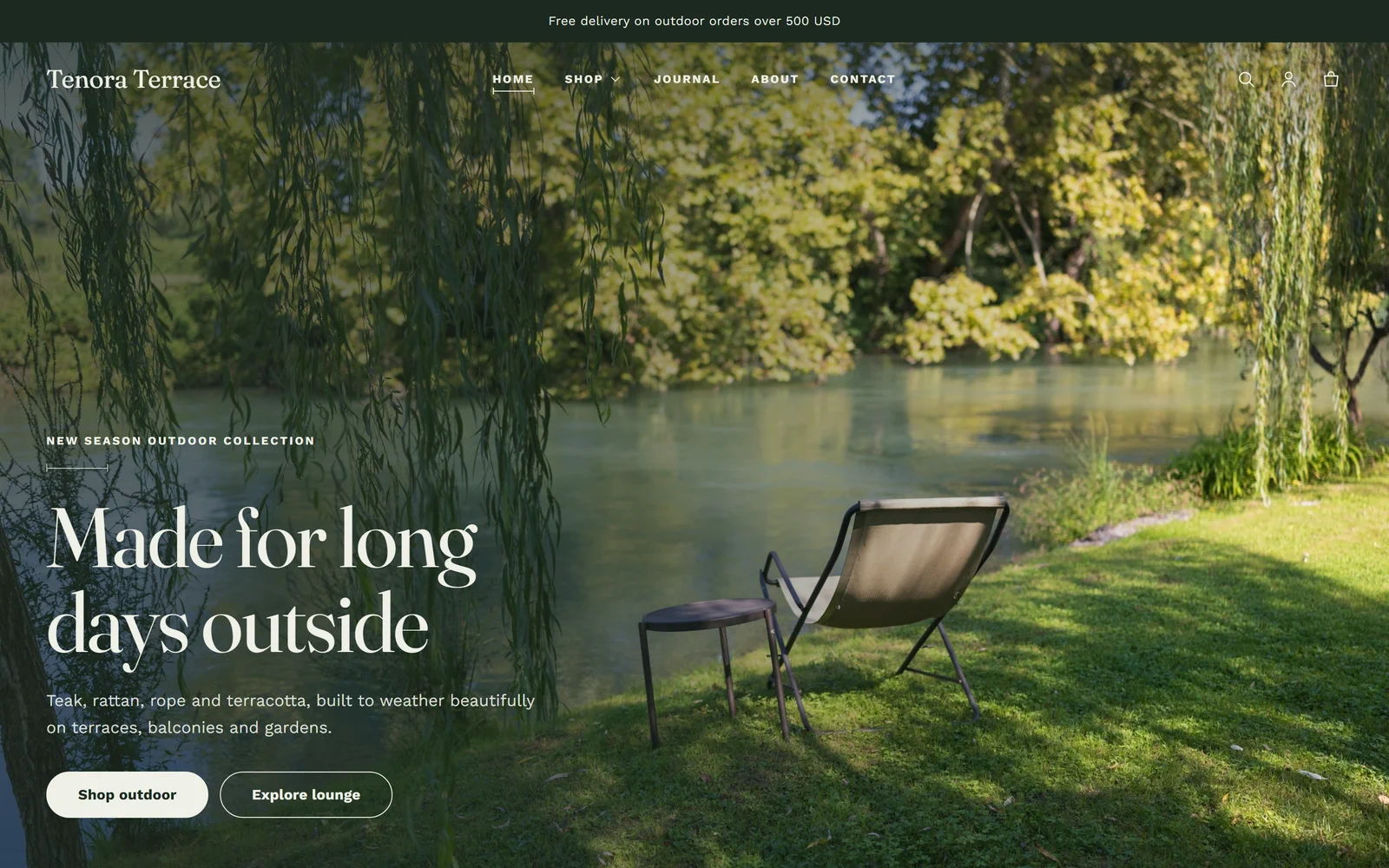
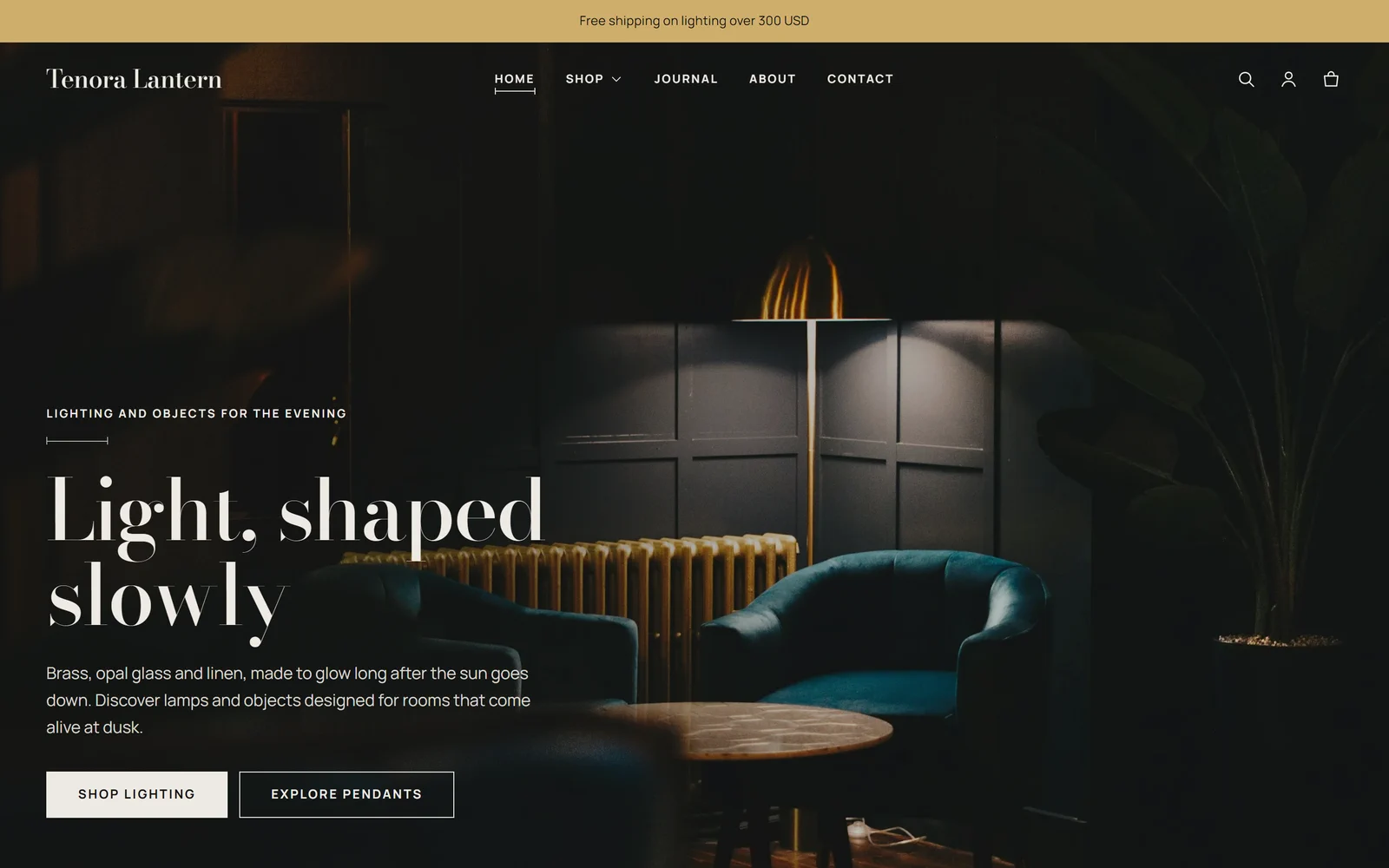
Per sapere cosa cambia ogni preset, consulta Installazione e configurazione.
Cosa trovi in questa documentazione
| Pagina | Contenuto |
|---|---|
| Installazione e configurazione | Aggiungere il tema, scegliere un preset, visualizzare l'anteprima, personalizzare, pubblicare e aggiornare |
| Impostazioni del tema | Tutti i gruppi delle Impostazioni del tema, con i valori consigliati |
| Pagine prodotto e funzioni per l'arredamento | Dimensioni, "Ci starà?", materiali, campioni, consegna e Acquista la stanza |
| Configurazione di metafield e metaoggetti | Le definizioni esatte dei dati prodotto che il tema legge, passo dopo passo |
| Riferimento di sezioni e blocchi | Tutte le sezioni e i blocchi con le relative impostazioni |
| Vendere a livello internazionale | Lingue, layout da destra a sinistra, paesi, valute, imposte e dazi |
| Accessibilità e prestazioni | Cosa fa il tema per te e come mantenere veloce il negozio |
| Domande frequenti | Risposte alle domande più comuni |
| Assistenza | Cosa copre l'assistenza e come contattarci |
| Perché Tenora | I vantaggi di Tenora per il tuo negozio |
| Note di rilascio | Le novità di ogni versione |
Avvio rapido in 5 passaggi
- Aggiungi il tema. Aggiungi Tenora dal Theme Store di Shopify e scegli il preset più adatto al tuo negozio. Consulta Installazione e configurazione.
- Aggiungi il tuo brand. Nell'editor del tema, vai su Impostazioni del tema (Theme settings) → Logo e favicon e carica il logo. Poi, se vuoi, modifica Colori e Tipografia. Consulta Impostazioni del tema.
- Configura i dati prodotto. Crea le definizioni dei metafield prodotto e il metaoggetto "Material" in Impostazioni (Settings) → Dati personalizzati (Custom data). Consulta Configurazione di metafield e metaoggetti.
- Completa i prodotti. Aggiungi ai prodotti dimensioni, materiali, dettagli di consegna e campioni. Apri una pagina prodotto per vedere i nuovi blocchi. Consulta Pagine prodotto e funzioni per l'arredamento.
- Controlla e pubblica. Sostituisci i contenuti demo della home page con immagini e prodotti tuoi, controlla il negozio su uno smartphone e poi pubblica il tema.