
Documentatie van het Tenora-thema
Welkom bij de documentatie van Tenora, een Shopify-thema van Kerfline. Deze handleiding helpt je het thema te installeren, in te richten en je winkel goed draaiende te houden.
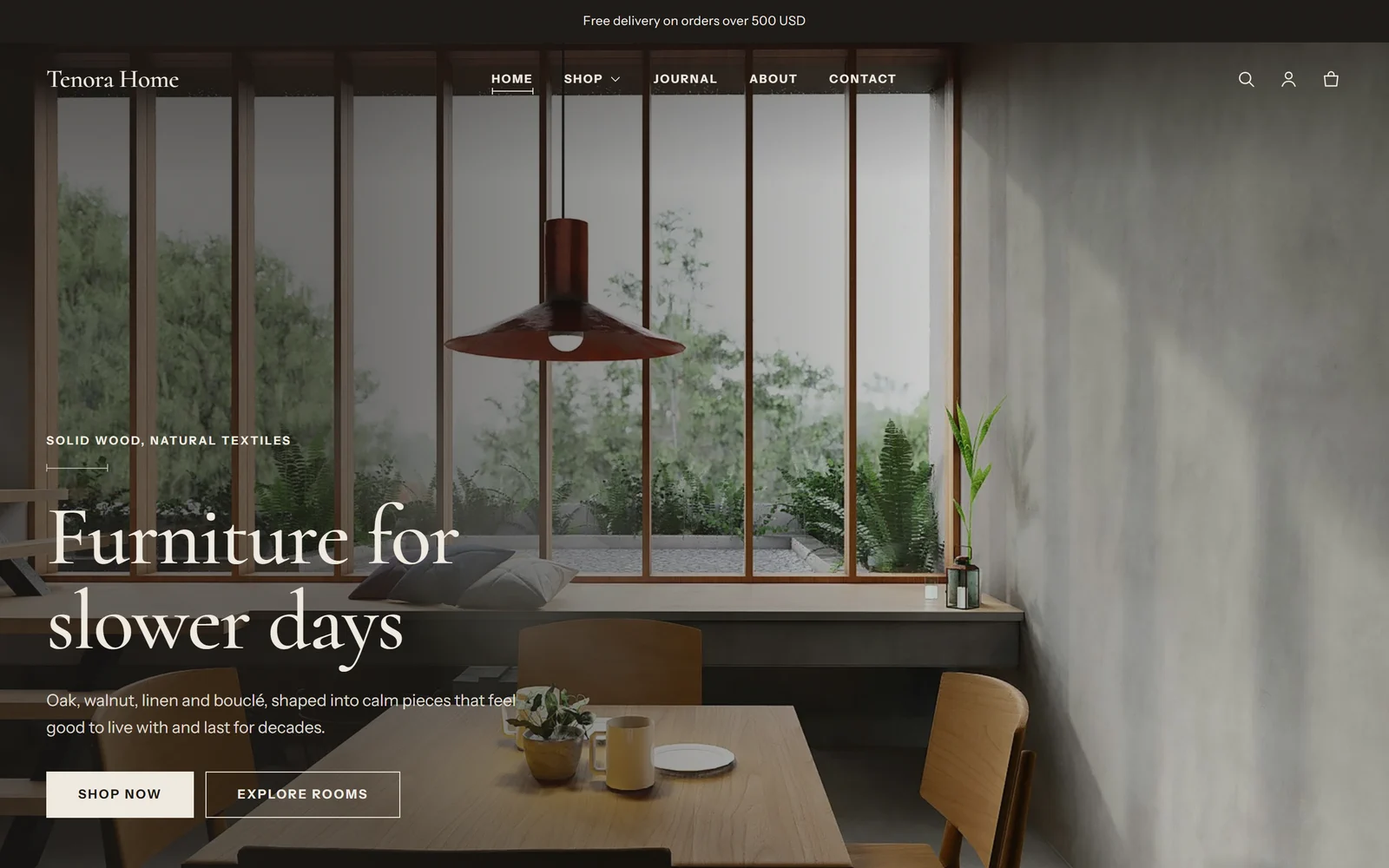
Wat Tenora is
Tenora is een Online Store 2.0-thema voor winkels die meubels, buiten- en tuinmeubelen, verlichting en woondecoratie verkopen.
Wie meubels koopt, stelt vóór de bestelling vaak dezelfde vragen: heeft het de juiste maat? Waar is het van gemaakt? Wanneer wordt het bezorgd? Tenora beantwoordt deze vragen op de productpagina met ingebouwde functies. Je hoeft er geen app voor te installeren.
- Afmetingen toont de maten en het gewicht van een product, met een schakelaar tussen centimeters en inches.
- Past het? laat klanten hun deuropening en kamer vergelijken met het product.
- Materialen en onderhoud toont elk materiaal met een afbeelding, een beschrijving en onderhoudstips.
- Staal bestellen laat klanten een stof- of afwerkingsstaal aan de winkelwagen toevoegen.
- Bezorging en montage toont de levertijd, de bezorgmethode en informatie over de montage.
- Shop de kamer is een homepagesectie met genummerde punten op een foto van een kamer.
Deze functies lezen productdata die je in het Shopify-beheercentrum toevoegt (metavelden en metaobjecten). Heeft een product geen data, dan wordt het bijbehorende blok verborgen. Zo kun je je producten stap voor stap aanvullen.
De drie presets
Een preset is een startstijl voor het thema. Elke preset heeft eigen kleuren, lettertypen en stijlinstellingen. Je kiest een preset wanneer je het thema aan je winkel toevoegt.
| Preset | Gemaakt voor | Stijl |
|---|---|---|
| Tenora | Moderne meubels | Warme neutrale kleuren en houttinten, lettertypen Cormorant en Instrument Sans |
| Terrace | Buiten- en tuinmeubelen | Mos- en saliegroen met terracotta, lettertypen Fraunces en Work Sans, afgeronde knoppen |
| Lantern | Verlichting en decoratie | Donkere kleuren zoals in een galerie met messing accenten, lettertypen Bodoni Moda en Manrope, bredere pagina's |
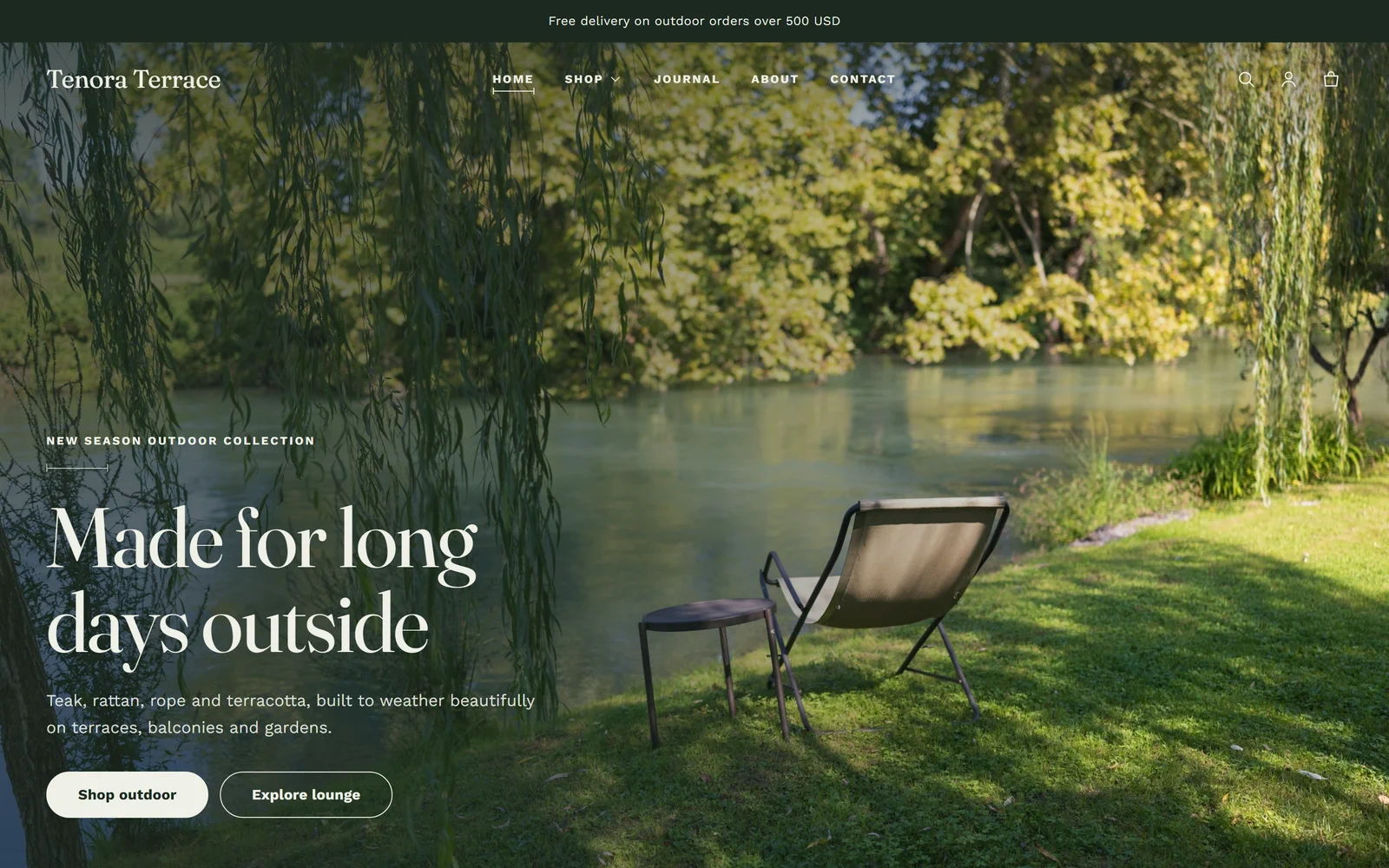
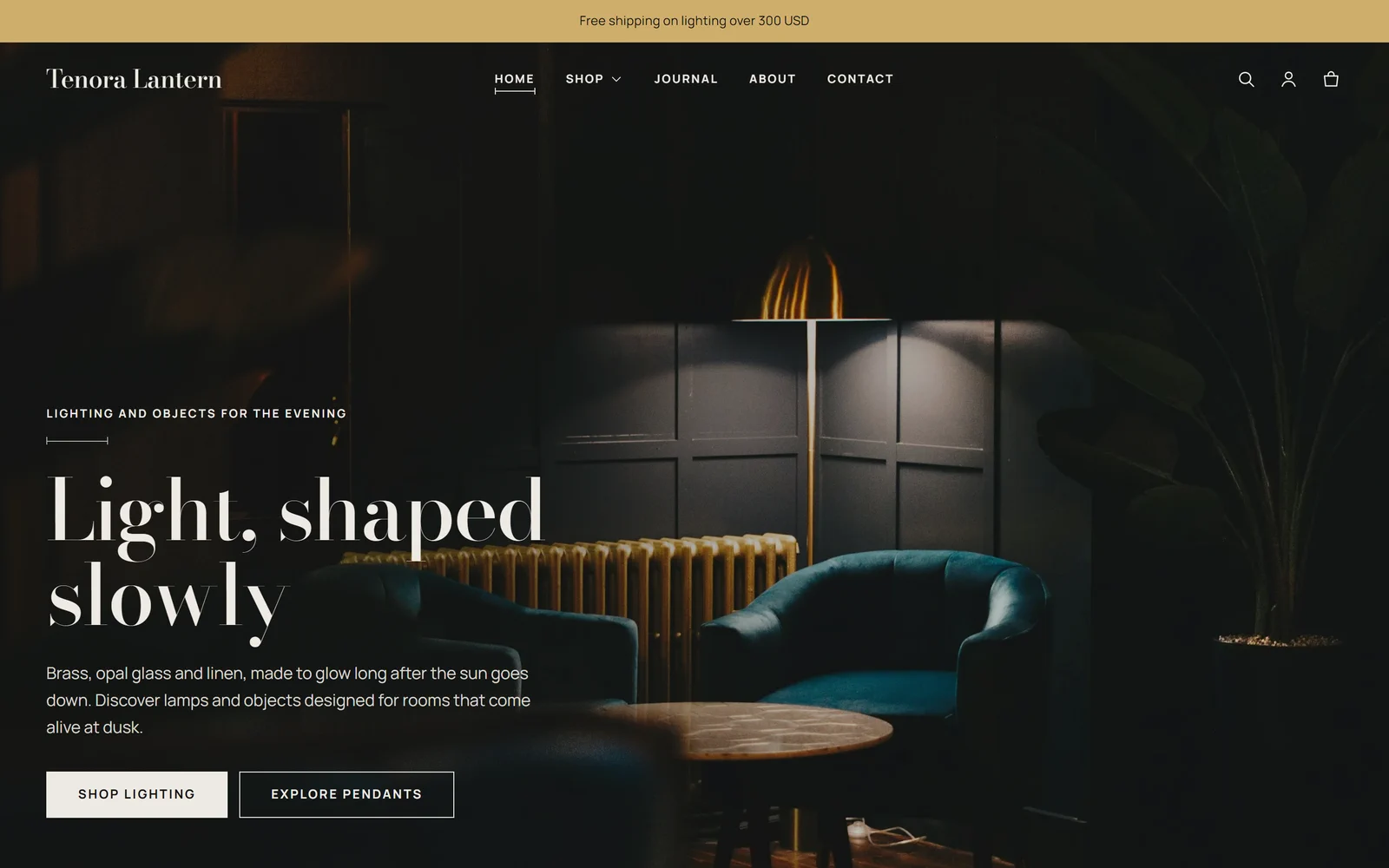
Wil je weten wat elke preset verandert? Lees Installatie en inrichting.
Wat je in deze documentatie vindt
| Pagina | Wat je er vindt |
|---|---|
| Installatie en inrichting | Het thema toevoegen, een preset kiezen, een voorbeeld bekijken, aanpassen, publiceren en bijwerken |
| Thema-instellingen | Elke groep in de thema-instellingen, met aanbevolen waarden |
| Productpagina's en meubelfuncties | Afmetingen, "Past het?", materialen, stalen, bezorging en Shop de kamer |
| Metavelden en metaobjecten instellen | Stap voor stap de exacte definities van productdata die het thema leest |
| Overzicht van secties en blokken | Elke sectie en elk blok met de bijbehorende instellingen |
| Wereldwijd verkopen | Talen, opmaak van rechts naar links, landen, valuta, belastingen en invoerrechten |
| Toegankelijkheid en prestaties | Wat het thema voor je doet en hoe je je winkel snel houdt |
| Veelgestelde vragen | Antwoorden op veelgestelde vragen |
| Support | Waar support bij helpt en hoe je contact met ons opneemt |
| Waarom Tenora | De voordelen van Tenora voor je winkel |
| Releaseopmerkingen | Wat er nieuw is in elke versie |
Snel aan de slag in 5 stappen
- Voeg het thema toe. Voeg Tenora toe vanuit de Shopify Theme Store en kies de preset die bij je winkel past. Zie Installatie en inrichting.
- Voeg je merk toe. Ga in de thema-editor naar Thema-instellingen → Logo en favicon en upload je logo. Pas daarna desgewenst Kleuren en Typografie aan. Zie Thema-instellingen.
- Stel productdata in. Maak de definities van de productmetavelden en het metaobject "Material" aan via Instellingen → Aangepaste gegevens (Custom data). Zie Metavelden en metaobjecten instellen.
- Vul je producten aan. Voeg afmetingen, materialen, bezorginformatie en stalen toe aan je producten. Bekijk een productpagina om de nieuwe blokken te zien. Zie Productpagina's en meubelfuncties.
- Controleer en publiceer. Vervang de democontent op de homepage door je eigen afbeeldingen en producten, bekijk de winkel op een telefoon en publiceer daarna het thema.