
Veelgestelde vragen
Functies van de productpagina
Waarom wordt het blok Afmetingen, Materialen en onderhoud, Bezorging en montage of Staal bestellen niet getoond?
Deze blokken verbergen zichzelf als het product er geen data voor heeft. Controleer deze punten:
- Het blok staat in de productsjabloon die het product gebruikt. Open in de thema-editor Producten en selecteer de juiste sjabloon.
- De definitie van het metaveld gebruikt precies de juiste naamruimte en sleutel, bijvoorbeeld
specs.widthen nietspecs.Width. - Toegang voor Storefronts staat aan voor de definitie van het metaveld en voor het metaobject "Material".
- Het product heeft een waarde voor het metaveld. Open het product in het beheercentrum en scrol naar Metavelden.
- Voor materialen: elk materiaalitem heeft een naam. Gebruikt de definitie "Material" Status actief/concept (Active-draft status), dan staan de items op Actief.
De volledige instructies vind je in Metavelden en metaobjecten instellen.
Waarom ontbreekt "Past het?" terwijl de tabel met afmetingen wel wordt getoond?
"Past het?" heeft de breedte, diepte en hoogte van het product nodig. Is een van deze leeg, dan wordt alleen de tabel getoond. Controleer ook of Pashulp weergeven aanstaat in het blok Afmetingen.
Kan ik inches tonen in plaats van centimeters?
Ja. Stel in het blok Afmetingen de optie Standaardeenheden in op Inches en ponden. Klanten kunnen nog steeds naar centimeters wisselen. Kiest een klant een eenheid, dan wordt die keuze op het apparaat onthouden en op elke productpagina gebruikt.
Je kunt je waarden invoeren in centimeters, inches of een andere eenheid. Het thema rekent ze om.
Mijn afmetingen tonen vreemde getallen. Hoe kan dat?
Waarschijnlijk is de eenheid verkeerd. Gebruikt je winkel het imperiale eenhedenstelsel, dan kiest het beheercentrum standaard inches, waardoor 220 220 inches wordt. Open het product, controleer de eenheid naast elke waarde en sla op. Zie Controleer eerst het eenhedenstelsel van je winkel.
Kunnen stalen gratis zijn?
Ja. Een staal is een gewoon product. Stel de prijs in op 0, dan toont het blok Staal bestellen Gratis. Geef het een prijs om betaalde stalen te verkopen. Let op: gratis stalen gaan ook via het afrekenen, dus stel er verzendtarieven voor in.
Kan elk product een eigen staal hebben?
Ja. Gebruik het productmetaveld specs.sample_product om elk product aan zijn staal te koppelen. De instelling Staalproduct in het blok Staal bestellen wordt alleen gebruikt voor producten zonder dit metaveld.
Hoe voeg ik een maattabel of onderhoudsgids toe?
Gebruik een blok Inklapbaar tabblad in de sectie Productinformatie:
- Open de productsjabloon in de thema-editor.
- Selecteer Blok toevoegen → Inklapbaar tabblad.
- Vul een Kop in, zoals "Maattabel".
- Voeg de tekst toe in Content of kies een pagina bij Content van pagina. Een pagina is handig als veel producten dezelfde tabel delen.
- Selecteer Opslaan.
Voor productspecifieke maten is het blok Afmetingen de betere keuze, omdat het eenheden omrekent en "Past het?" mogelijk maakt.
Kan ik verschillende blokken tonen voor verschillende producten?
Ja. Maak in de thema-editor een tweede productsjabloon aan (Producten → Sjabloon maken), wijzig de blokken en wijs de sjabloon in het beheercentrum toe aan producten (Producten → product → Themasjabloon).
Waarom toont de sectie Shop de kamer een placeholder?
De sectie heeft een afbeelding nodig en een product voor elke hotspot. Zonder afbeelding toont de sectie een placeholderillustratie. Een hotspot zonder product toont het label en een voorbeeldprijs. Kies voor elke hotspot een product of verwijder de hotspot.
Waarom staat er bij Shop de kamer "Opties kiezen" in plaats van "Toevoegen aan winkelwagen"?
Voor producten met opties (zoals maten of kleuren) of met abonnementen moet eerst een keuze worden gemaakt voordat ze in de winkelwagen kunnen. Voor deze producten linkt de kaart naar de productpagina. Producten zonder opties krijgen een knop Toevoegen aan winkelwagen.
Ontwerp en navigatie
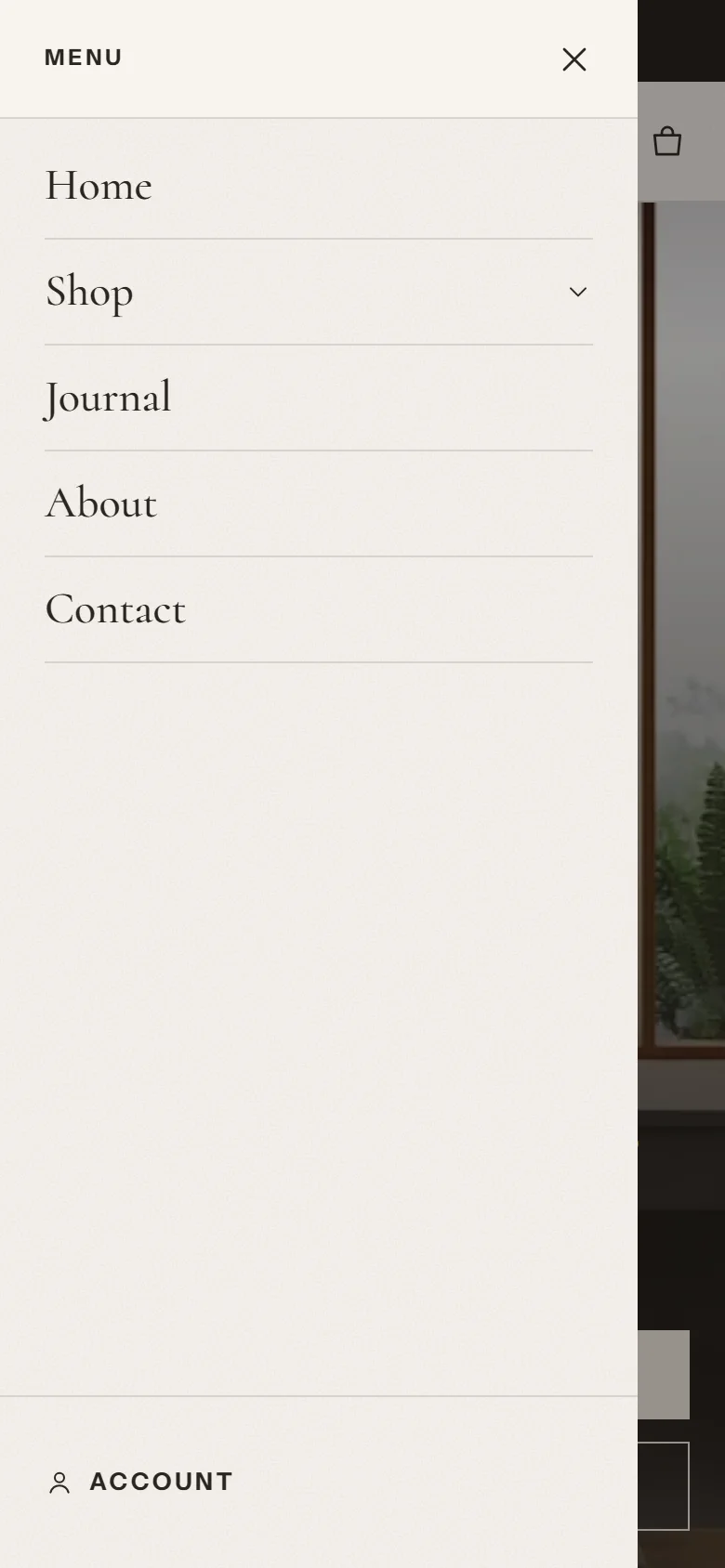
Waarom opent mijn menu in de koptekst als lade op een groot scherm?
Op grote schermen staat het hoofdmenu in de rij van de koptekst. Past het menu niet op één regel, omdat het veel items of lange titels heeft, dan houdt de koptekst de menuknop en opent het menu in een lade, net als op telefoons. Zo blijven het logo en de pictogrammen zichtbaar.
Zo toon je het menu weer in de rij van de koptekst:
- maak de titels van menu-items korter, of
- verplaats een aantal items naar dropdowns (onderliggende links onder een hoofditem).
Hoe maak ik een megamenu?
- Stel in de sectie Koptekst de optie Menustijl in op Megamenu.
- Voeg in je menu (Content → Menu's) drie niveaus van links toe: hoofditems, hun onderliggende links en de links daaronder. Het derde niveau wordt in kolommen getoond.
- Optioneel: voeg een blok Promotie in megamenu toe aan de sectie Koptekst. Vul bij Item hoofdmenu de naam van een item uit het hoofdmenu in, bijvoorbeeld "Woonkamer", en voeg een afbeelding en een link toe.
Kan ik de preset wijzigen nadat ik het thema heb geïnstalleerd?
Je kunt elke instelling op elk moment wijzigen, dus je kunt het thema eruit laten zien als een andere preset. Themastijlen in Thema-instellingen wijzigen de algemene instellingen, zoals kleuren en lettertypen, maar niet de content van je homepage. Wil je beginnen met de homepage van een andere preset? Voeg Tenora dan opnieuw toe vanuit de Theme Store met die preset. Zie Installatie en inrichting.
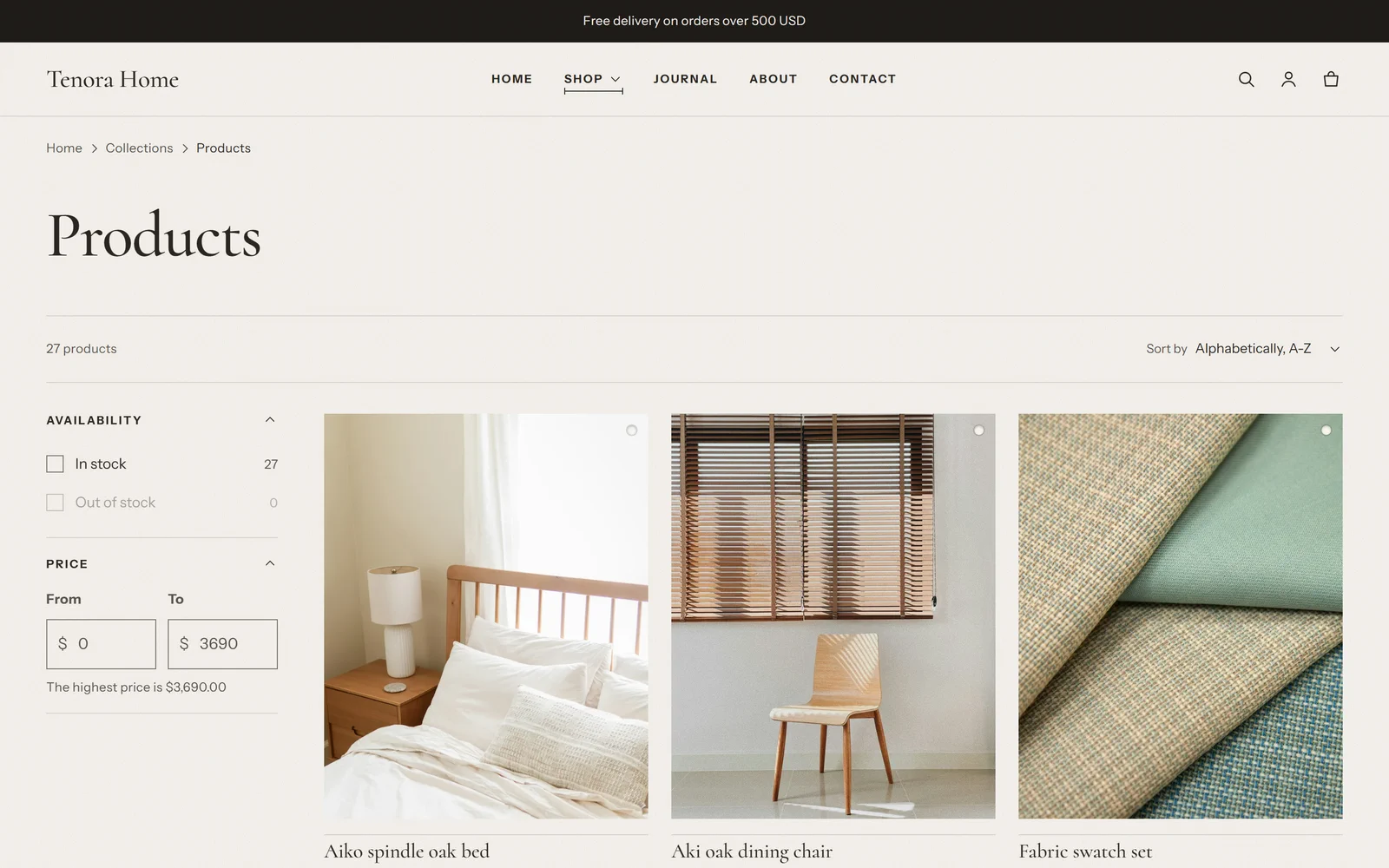
Hoe stel ik filters in op collectiepagina's?
Filters komen uit de Search & Discovery-app van Shopify. Voeg daar filters toe, zoals beschikbaarheid, prijs, producttype of kleur. Open in de thema-editor een collectiepagina en gebruik Filteren inschakelen en Opmaak van filters (Zijbalk of Lade) in de sectie Productraster.
Waarom ziet mijn logo er klein uit?
Het logo is in de koptekst beperkt tot 56px hoogte. Hoge of vierkante logo's zien er daardoor kleiner uit dan brede logo's. Verhoog Breedte logo in Thema-instellingen → Logo en favicon, of gebruik een bredere versie van je logo.
Talen en valuta
Is het thema vertaald?
Ja. De tekst van de webwinkel is naast het Engels in 30 talen vertaald, en de thema-editor in 20 talen. Je eigen content, zoals producten en sectieteksten, vertaal je met de vertaaltools van Shopify. Zie Wereldwijd verkopen.
Hoe wijzig ik een tekst die het thema toevoegt, zoals "Staal toevoegen"?
Ga naar Onlinewinkel → Thema's, selecteer de knop ... (acties) op de themakaart van Tenora en selecteer Standaardthema-inhoud bewerken (Edit default theme content). Zoek de tekst, wijzig deze en sla op. Sommige teksten, zoals de kop en het knoplabel van Staal bestellen, zijn ook blokinstellingen in de thema-editor.
Waarom tonen mijn prijzen "USD" achter het bedrag?
De instelling Valutacodes weergeven staat aan. Je kunt die uitschakelen in Thema-instellingen → Valutanotatie. Het geschatte totaal in de winkelwagen toont altijd de valutacode.
Bestellingen en cadeaubonnen
Waarom heeft mijn klant de cadeaubon niet ontvangen?
Shopify verstuurt de e-mail met de cadeaubon zodra de cadeaubon is afgehandeld. Als je bestellingen handmatig afhandelt, krijgt de klant de cadeaubon pas nadat je die hebt afgehandeld. Wil je cadeaubonnen meteen versturen, ga dan naar Instellingen (Settings) → Algemeen (General) → Orderverwerking (Order processing) en zet Alleen de cadeaubonnen van de bestelling automatisch afhandelen (Automatically fulfill only the gift cards of the order) aan.
Support en updates
Verlies ik mijn instellingen als ik het thema bijwerk?
Nee. Bij een update kopieert Shopify je instellingen en content naar de nieuwe versie. Wijzigingen in de themacode worden niet gekopieerd. Zie Het thema bijwerken.
Waar kan ik hulp krijgen?
Op de pagina Support lees je waarmee we helpen en hoe je contact met ons opneemt.