
Domande frequenti
Funzioni della pagina prodotto
Perché il blocco Dimensioni, Materiali e cura, Consegna e montaggio o Ordina un campione non compare?
Questi blocchi si nascondono quando il prodotto non ha dati per loro. Controlla questi punti:
- Il blocco si trova nel modello di prodotto usato dal prodotto. Nell'editor del tema, apri Prodotti e seleziona il modello giusto.
- La definizione del metafield usa esattamente il namespace e la chiave, ad esempio
specs.widthe nonspecs.Width. - L'accesso Vetrine (Storefronts) è attivo per la definizione del metafield e per il metaoggetto "Material".
- Il prodotto ha un valore per il metafield. Apri il prodotto nel pannello di controllo e scorri fino a Metafield.
- Per i materiali: ogni voce di materiale ha un nome. Se la definizione "Material" usa lo Stato attivo-bozza (Active-draft status), le voci sono impostate su Attivo.
Per la configurazione completa, consulta Configurazione di metafield e metaoggetti.
Perché "Ci starà?" non compare anche se la tabella delle dimensioni è visibile?
"Ci starà?" richiede larghezza, profondità e altezza del prodotto. Se una di queste è vuota, viene mostrata solo la tabella. Controlla anche che Mostra lo strumento per le misure sia attivo nel blocco Dimensioni.
Posso mostrare i pollici invece dei centimetri?
Sì. Nel blocco Dimensioni, imposta Unità predefinite su Pollici e libbre. I clienti possono comunque passare ai centimetri. Quando un cliente sceglie un'unità, la scelta viene memorizzata sul suo dispositivo e usata in ogni pagina prodotto.
Puoi inserire i valori in centimetri, pollici o qualsiasi altra unità. Il tema li converte.
Le dimensioni mostrano numeri strani. Perché?
Probabilmente l'unità è sbagliata. Se il negozio usa il sistema imperiale, il pannello di controllo seleziona i pollici per impostazione predefinita, quindi 220 diventa 220 pollici. Apri il prodotto, controlla l'unità accanto a ogni valore e salva. Consulta Controlla prima il sistema di unità del negozio.
I campioni possono essere gratuiti?
Sì. Un campione è un normale prodotto. Imposta il prezzo su 0 e il blocco Ordina un campione mostra Gratis. Assegnagli un prezzo per vendere campioni a pagamento. Ricorda che anche i campioni gratuiti passano dal check-out, quindi configura le tariffe di spedizione anche per loro.
Ogni prodotto può avere il proprio campione?
Sì. Usa il metafield prodotto specs.sample_product per collegare ogni prodotto al suo campione. L'impostazione Prodotto campione del blocco Ordina un campione viene usata solo per i prodotti senza questo metafield.
Come aggiungo una tabella delle taglie o una guida alla cura?
Usa un blocco Scheda comprimibile nella sezione Informazioni sul prodotto:
- Apri il modello di prodotto nell'editor del tema.
- Seleziona Aggiungi blocco → Scheda comprimibile.
- Inserisci un Titolo, ad esempio "Guida alle misure".
- Aggiungi il contenuto in Contenuto oppure scegli una pagina in Contenuto dalla pagina. Una pagina è utile quando molti prodotti condividono la stessa tabella.
- Seleziona Salva.
Per le misure specifiche di un prodotto, il blocco Dimensioni è la scelta migliore, perché converte le unità e fa funzionare "Ci starà?".
Posso mostrare blocchi diversi per prodotti diversi?
Sì. Crea un secondo modello di prodotto nell'editor del tema (Prodotti → Crea modello, Create template), modificane i blocchi e assegnalo ai prodotti nel pannello di controllo (Prodotti → prodotto → Modello del tema, Theme template).
Perché la sezione Acquista la stanza mostra un segnaposto?
La sezione richiede un'immagine e un prodotto per ogni hotspot. Senza immagine mostra un'illustrazione segnaposto. Un hotspot senza prodotto mostra la sua etichetta e un prezzo di esempio. Scegli un prodotto per ogni hotspot oppure rimuovi l'hotspot.
Perché Acquista la stanza mostra "Scegli le opzioni" invece di "Aggiungi al carrello"?
I prodotti con opzioni (come taglie o colori) o con abbonamenti richiedono una scelta prima di poter essere aggiunti al carrello. Per questi prodotti, la scheda rimanda alla pagina prodotto. I prodotti senza opzioni hanno un pulsante Aggiungi al carrello.
Design e navigazione
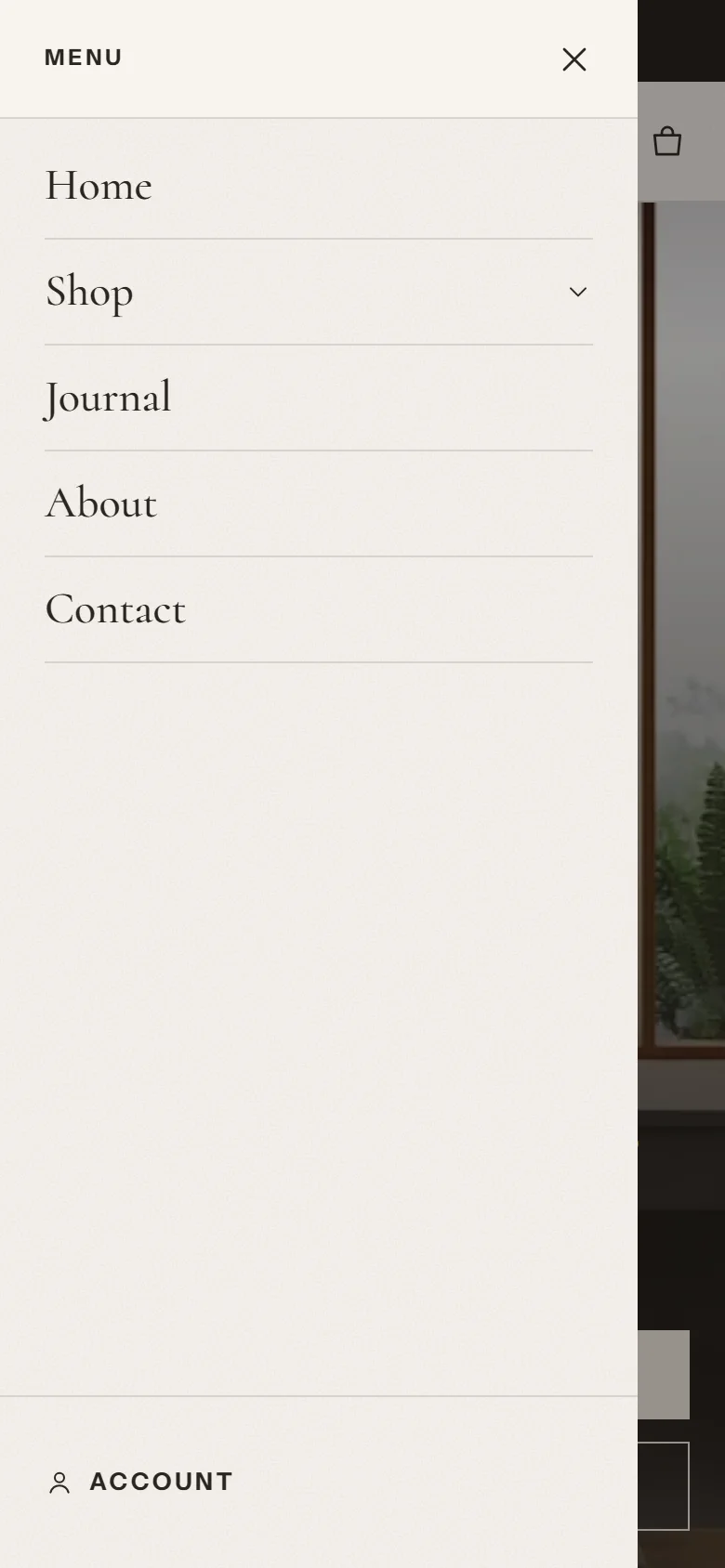
Perché il menu dell'header si apre a scomparsa su uno schermo grande?
Sugli schermi grandi, il menu principale si trova nella riga dell'header. Quando il menu non sta su una riga, perché ha molte voci o titoli lunghi, l'header mantiene il pulsante del menu e apre il menu in un pannello a scomparsa, come sugli smartphone. In questo modo logo e icone restano visibili.
Per mostrare di nuovo il menu nella riga dell'header:
- accorcia i titoli delle voci del menu, oppure
- sposta alcune voci in menu a discesa (link secondari sotto una voce principale).
Come creo un mega menu?
- Nella sezione Header, imposta Stile del menu su Mega menu.
- Nel menu (Contenuti → Menu, Content → Menus), aggiungi tre livelli di link: voci principali, i loro link secondari e i link di terzo livello. Il terzo livello viene mostrato in colonne.
- Facoltativo: aggiungi un blocco Promozione nel mega menu alla sezione Header. Inserisci il nome di una voce del menu principale in Voce del menu principale, ad esempio "Soggiorno", e aggiungi un'immagine e un link.
Posso cambiare preset dopo aver installato il tema?
Puoi cambiare ogni impostazione in qualsiasi momento, quindi puoi far somigliare il tema a un altro preset. Gli stili del tema in Impostazioni del tema cambiano le impostazioni globali, come colori e font, ma non i contenuti della home page. Per partire dalla home page di un altro preset, aggiungi di nuovo Tenora dal Theme Store con quel preset. Consulta Installazione e configurazione.
Come configuro i filtri nelle pagine delle collezioni?
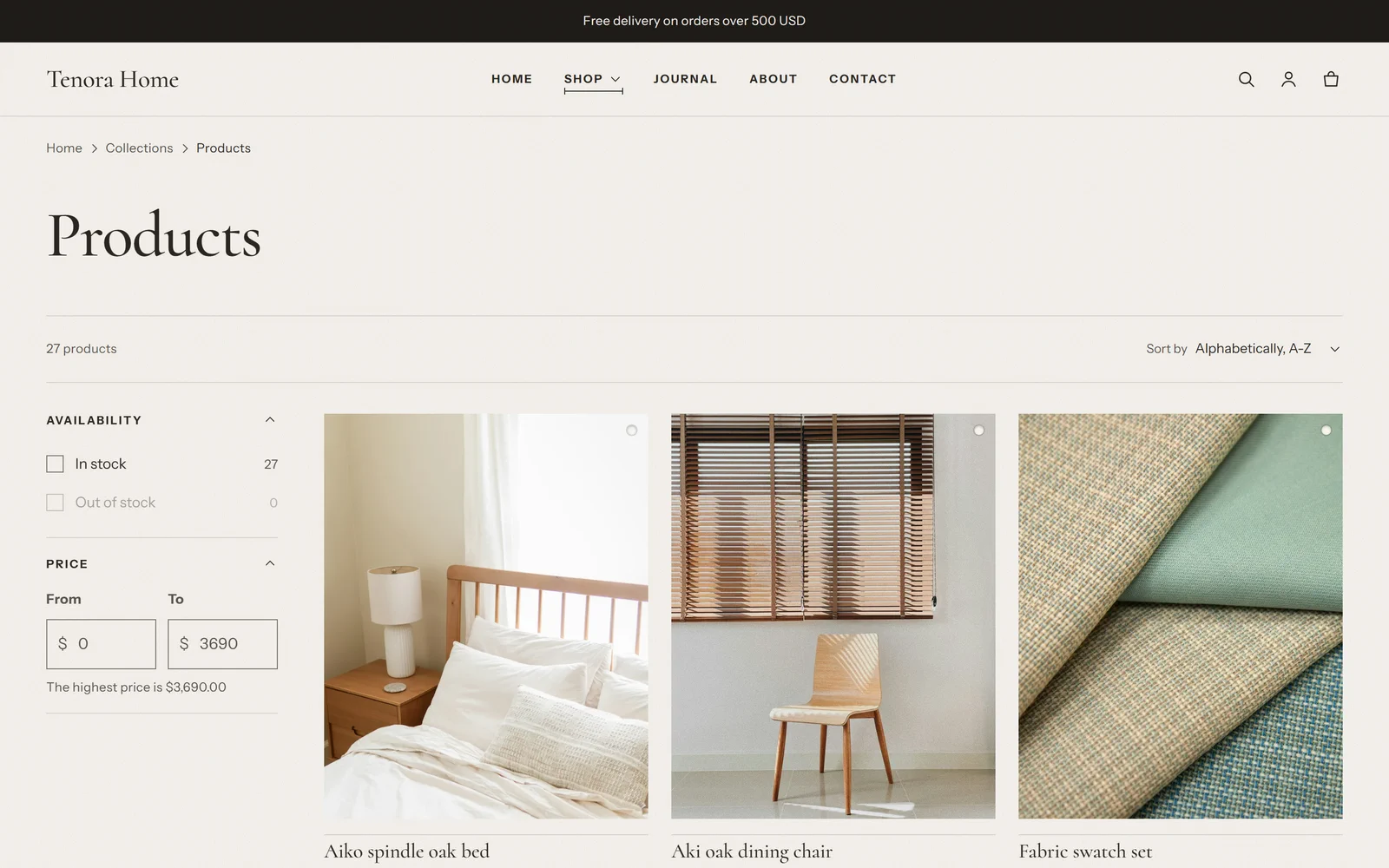
I filtri provengono dall'app Search & Discovery di Shopify. Aggiungi lì i filtri, ad esempio disponibilità, prezzo, tipo di prodotto o colore. Nell'editor del tema, apri una pagina di collezione e usa Abilita i filtri e Layout dei filtri (Barra laterale o A scomparsa) nella sezione Griglia prodotti.
Perché il mio logo sembra piccolo?
Nell'header il logo è limitato a 56px di altezza. Per questo i loghi alti o quadrati sembrano più piccoli di quelli larghi. Aumenta Larghezza del logo in Impostazioni del tema → Logo e favicon oppure usa una versione più larga del logo.
Lingue e valute
Il tema è tradotto?
Sì. I testi del negozio sono tradotti in 30 lingue oltre all'inglese, e l'editor del tema in 20 lingue. I tuoi contenuti, come prodotti e testi delle sezioni, vanno tradotti con gli strumenti di traduzione di Shopify. Consulta Vendere a livello internazionale.
Come modifico un testo aggiunto dal tema, come "Aggiungi campione"?
Vai su Negozio online (Online Store) → Temi (Themes), seleziona il pulsante ... (azioni) nella scheda del tema Tenora e seleziona Modifica i contenuti predefiniti del tema (Edit default theme content). Cerca il testo, modificalo e salva. Alcuni testi, come il titolo e l'etichetta del pulsante di Ordina un campione, sono anche impostazioni del blocco nell'editor del tema.
Perché i prezzi mostrano "USD" dopo l'importo?
L'impostazione Mostra i codici valuta è attiva. Puoi disattivarla in Impostazioni del tema → Formato valuta. Il totale stimato nel carrello mostra sempre il codice valuta.
Ordini e carte regalo
Perché il mio cliente non ha ricevuto la carta regalo?
Shopify invia l'email della carta regalo quando la carta viene evasa. Se evadi gli ordini manualmente, il cliente riceve la carta regalo solo dopo l'evasione. Per inviare subito le carte regalo, apri Impostazioni (Settings) → Generali (General) → Elaborazione degli ordini (Order processing) e attiva Evadi automaticamente solo le carte regalo dell'ordine (Automatically fulfill only the gift cards of the order).
Assistenza e aggiornamenti
Perderò le mie impostazioni quando aggiorno il tema?
No. Quando aggiorni, Shopify copia impostazioni e contenuti nella nuova versione. Le modifiche al codice del tema non vengono copiate. Consulta Aggiornare il tema.
Dove posso ricevere aiuto?
Consulta Assistenza per sapere cosa copriamo e come contattarci.