
Documentação do tema Tenora
Boas-vindas à documentação do Tenora, um tema Shopify da Kerfline. Este guia ajuda você a instalar o tema, configurá-lo e manter sua loja funcionando bem.
O que é o Tenora
O Tenora é um tema Online Store 2.0 para lojas que vendem móveis, móveis para área externa e jardim, iluminação e decoração.
Quem compra móveis costuma fazer as mesmas perguntas antes de finalizar o pedido: o tamanho é o certo? De que é feito? Quando vai chegar? O Tenora responde a essas perguntas na página do produto com recursos integrados. Você não precisa instalar um app para isso.
- Dimensões mostra o tamanho e o peso do produto, com uma opção para alternar entre centímetros e polegadas.
- Será que cabe? permite que os clientes comparem a porta e o ambiente com o produto.
- Materiais e cuidados mostra cada material com uma imagem, uma descrição e dicas de cuidados.
- Pedir uma amostra permite que os clientes adicionem uma amostra de tecido ou acabamento ao carrinho.
- Entrega e montagem mostra o prazo de entrega, a forma de entrega e os detalhes de montagem.
- Compre o ambiente é uma seção da página inicial com pontos numerados sobre a foto de um ambiente.
Esses recursos leem dados de produto que você adiciona no admin da Shopify (metacampos e metaobjetos). Quando um produto não tem dados, o bloco correspondente fica oculto. Assim, você pode adicionar dados aos produtos aos poucos.
Os três presets
Um preset é um estilo inicial para o tema. Cada preset tem suas próprias cores, fontes e configurações de estilo. Você escolhe um preset quando adiciona o tema à sua loja.
| Preset | Feito para | Estilo |
|---|---|---|
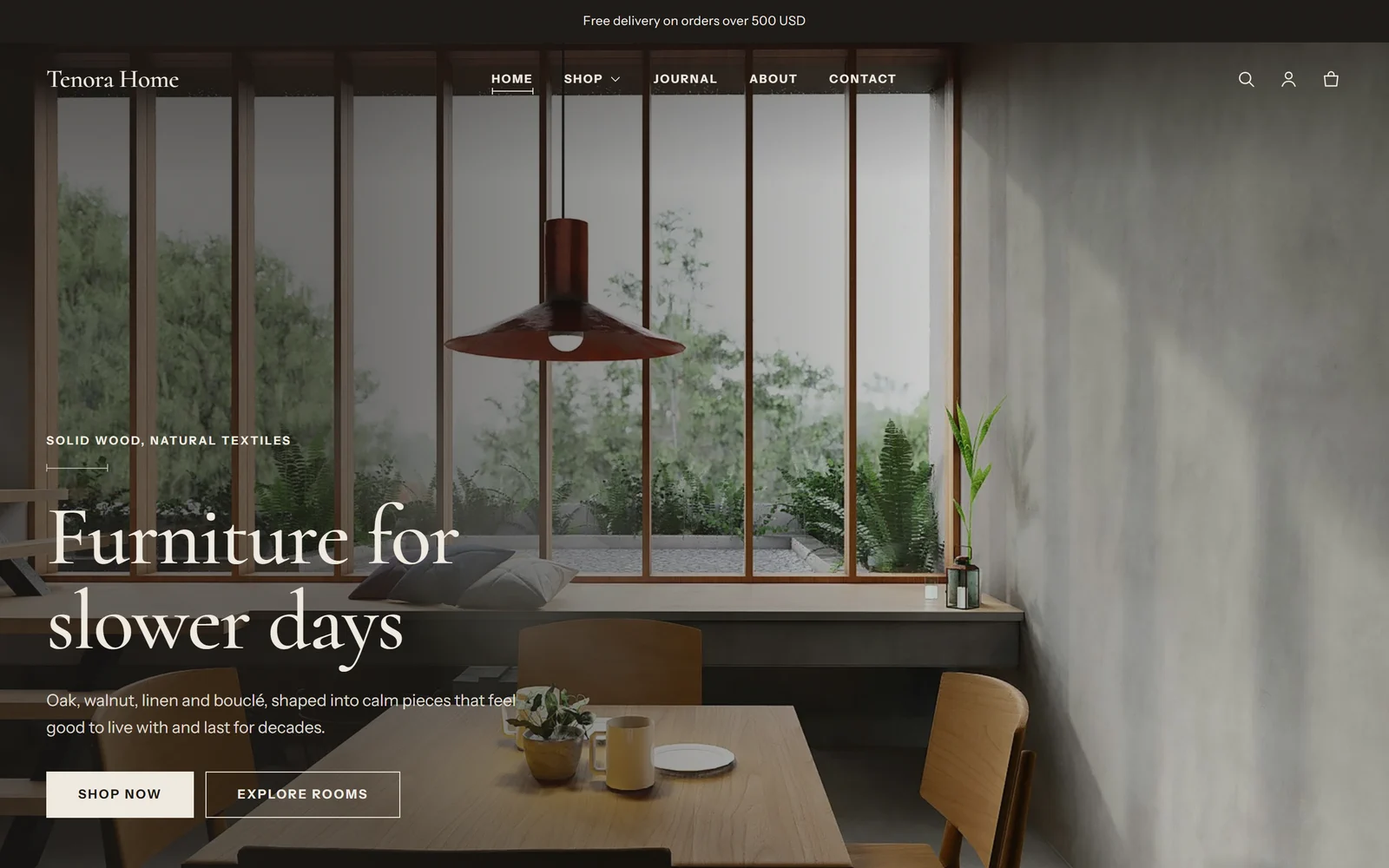
| Tenora | Móveis modernos | Cores neutras quentes e tons de madeira, fontes Cormorant e Instrument Sans |
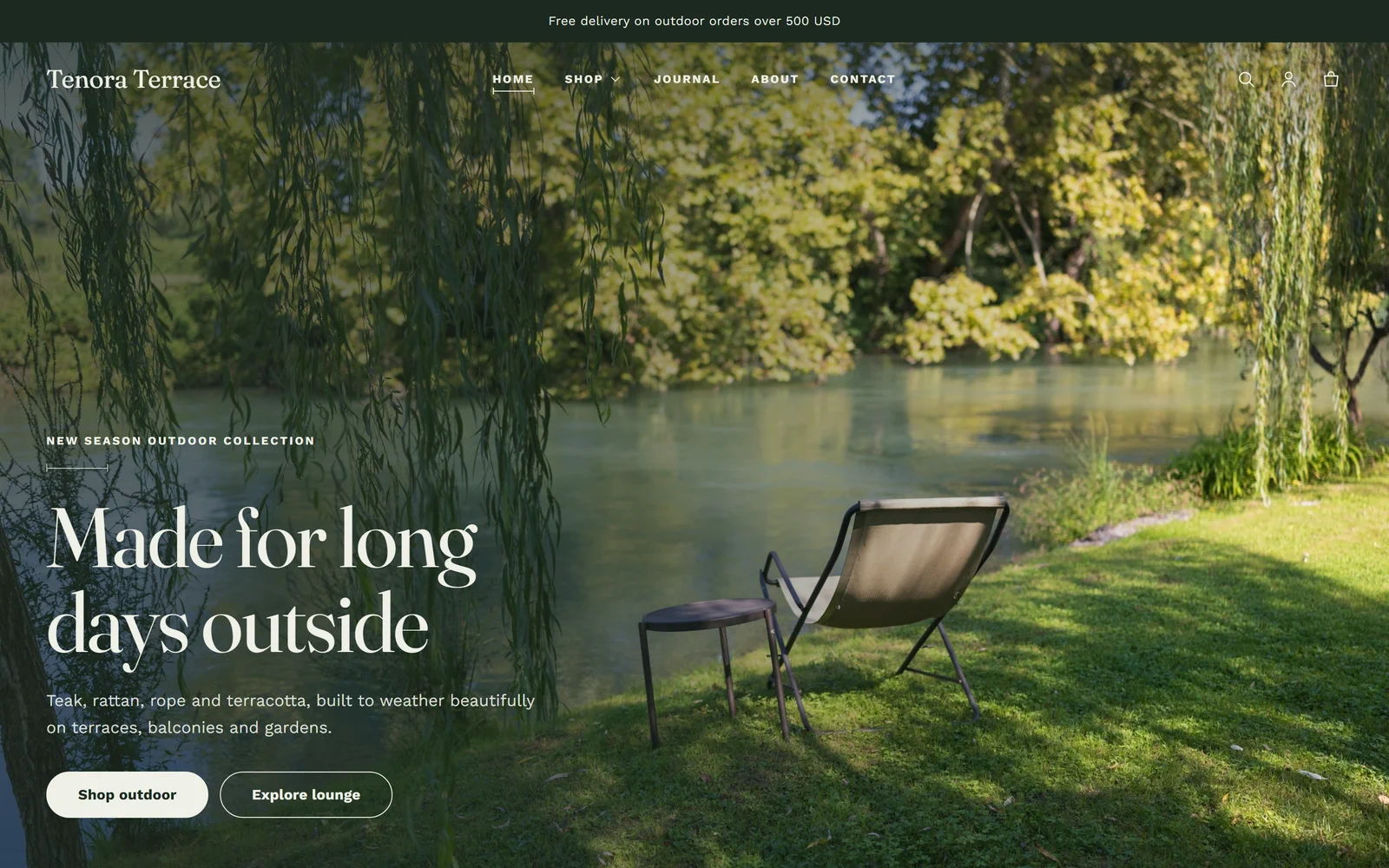
| Terrace | Móveis para área externa e jardim | Verdes musgo e sálvia com terracota, fontes Fraunces e Work Sans, botões arredondados |
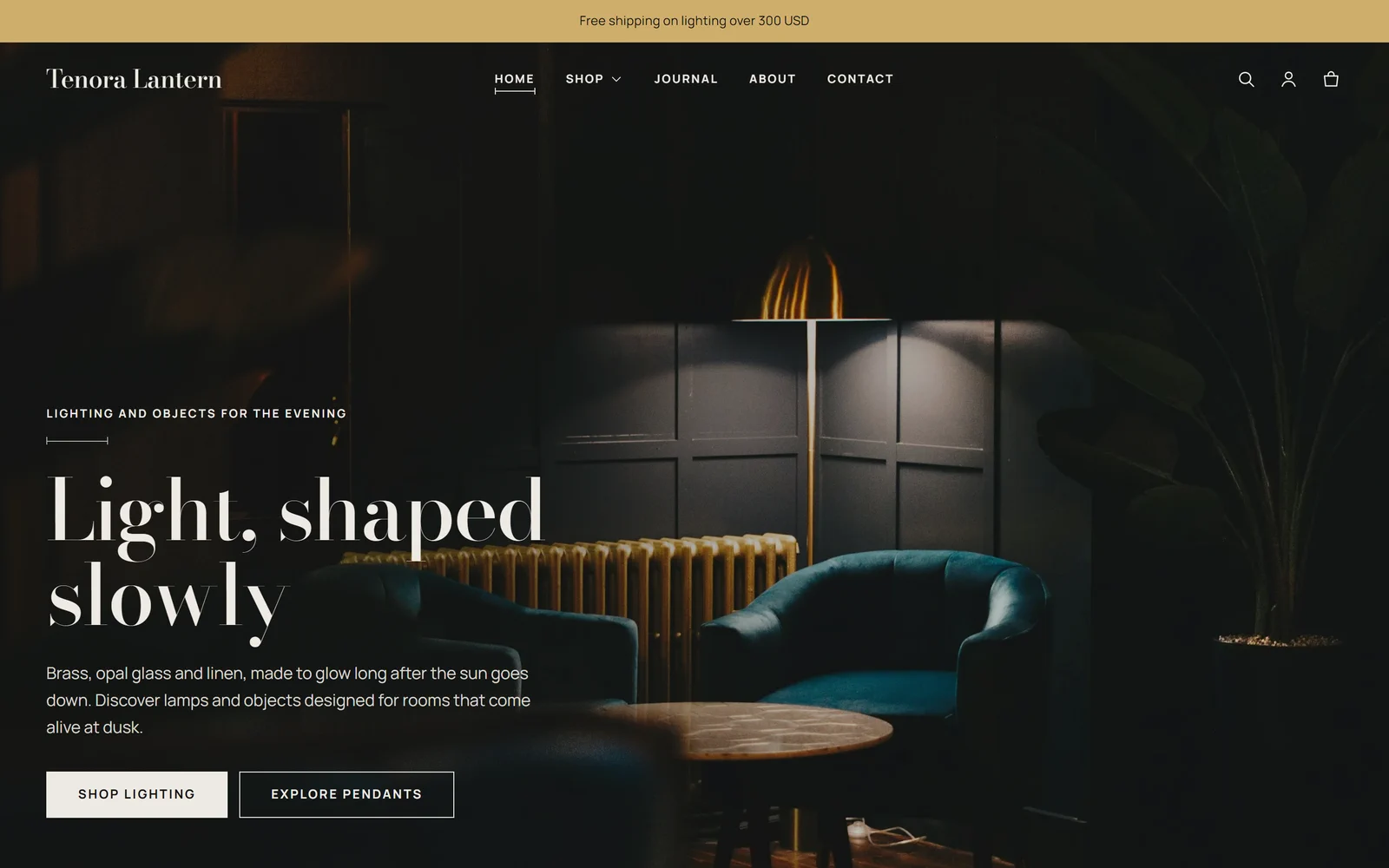
| Lantern | Iluminação e decoração | Cores escuras no estilo galeria com detalhes em latão, fontes Bodoni Moda e Manrope, páginas mais largas |
Para saber mais sobre o que cada preset muda, consulte Instalação e configuração.
O que há nesta documentação
| Página | O que você vai encontrar |
|---|---|
| Instalação e configuração | Adicionar o tema, escolher um preset, visualizar, personalizar, publicar e atualizar |
| Configurações do tema | Todos os grupos das Configurações do tema, com valores recomendados |
| Páginas de produto e recursos para móveis | Dimensões, "Será que cabe?", materiais, amostras, entrega e Compre o ambiente |
| Configuração de metacampos e metaobjetos | As definições exatas de dados de produto que o tema lê, passo a passo |
| Referência de seções e blocos | Todas as seções e blocos com suas configurações |
| Vendas internacionais | Idiomas, layouts da direita para a esquerda, países, moedas, tributos e taxas de importação |
| Acessibilidade e desempenho | O que o tema faz por você e como manter sua loja rápida |
| Perguntas frequentes | Respostas às dúvidas mais comuns |
| Suporte | O que o suporte cobre e como entrar em contato |
| Por que o Tenora | Os benefícios do Tenora para sua loja |
| Notas de versão | O que há de novo em cada versão |
Comece em 5 passos
- Adicione o tema. Adicione o Tenora pela Theme Store da Shopify e escolha o preset que combina com sua loja. Consulte Instalação e configuração.
- Adicione sua marca. No editor de temas, acesse Configurações do tema → Logo e favicon e envie seu logo. Depois, ajuste Cores e Tipografia, se quiser. Consulte Configurações do tema.
- Configure os dados de produto. Crie as definições de metacampos de produto e o metaobjeto "Material" em Configurações → Dados personalizados. Consulte Configuração de metacampos e metaobjetos.
- Preencha seus produtos. Adicione dimensões, materiais, detalhes de entrega e amostras aos seus produtos. Abra uma página de produto para ver os novos blocos. Consulte Páginas de produto e recursos para móveis.
- Revise e publique. Substitua o conteúdo de demonstração da página inicial pelas suas próprias imagens e produtos, confira a loja no celular e publique o tema.