
Tenora tema dokümantasyonu
Kerfline tarafından geliştirilen Shopify teması Tenora'nın dokümantasyonuna hoş geldiniz. Bu rehber, temayı kurmanıza, ayarlamanıza ve mağazanızın sorunsuz çalışmasını sağlamanıza yardımcı olur.
Tenora nedir?
Tenora; mobilya, dış mekân ve bahçe mobilyası, aydınlatma ve ev dekorasyonu satan mağazalar için bir Online Store 2.0 temasıdır.
Mobilya alan müşteriler, sipariş vermeden önce genellikle aynı soruları sorar: Boyutu uygun mu? Neyden yapılmış? Ne zaman gelir? Tenora bu soruları ürün sayfasında, yerleşik özelliklerle yanıtlar. Bunun için bir uygulama yüklemeniz gerekmez.
- Ölçüler, ürünün boyutlarını ve ağırlığını gösterir. Santimetre ve inç arasında geçiş yapılabilir.
- Sığar mı?, müşterilerin kapı ve oda ölçülerini ürünle karşılaştırmasını sağlar.
- Malzeme ve bakım, her malzemeyi bir görsel, açıklama ve bakım önerileriyle gösterir.
- Numune sipariş et, müşterilerin sepete kumaş veya yüzey numunesi eklemesini sağlar.
- Teslimat ve kurulum, hazırlanma süresini, teslimat yöntemini ve kurulum bilgilerini gösterir.
- Odadan alışveriş, bir oda fotoğrafı üzerinde numaralı noktalar gösteren bir ana sayfa bölümüdür.
Bu özellikler, Shopify yöneticisinde eklediğiniz ürün verilerini (meta alanlar ve meta nesneler) okur. Bir üründe veri yoksa ilgili blok gizlenir. Böylece ürünlerinize verileri adım adım ekleyebilirsiniz.
Üç ön ayar
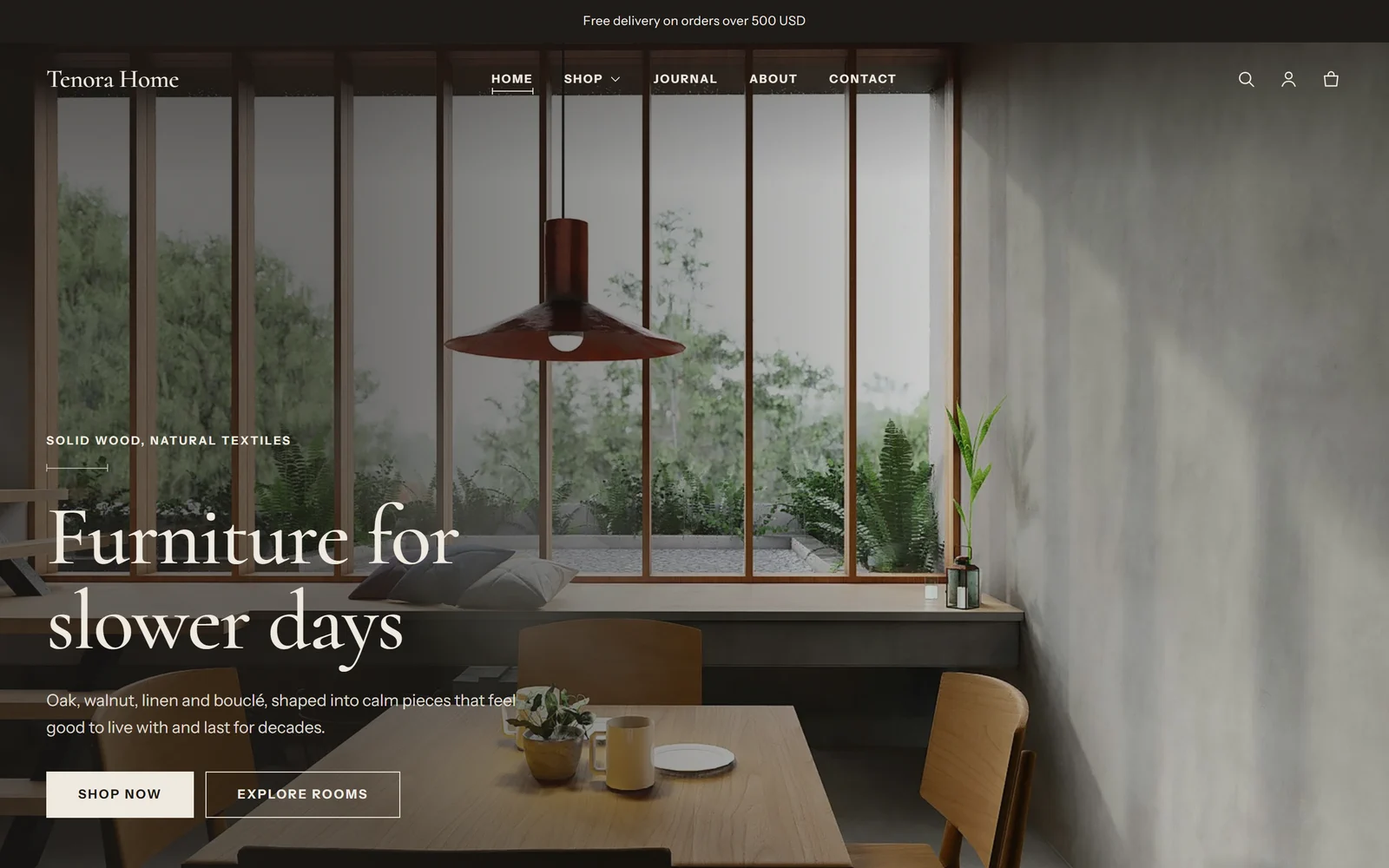
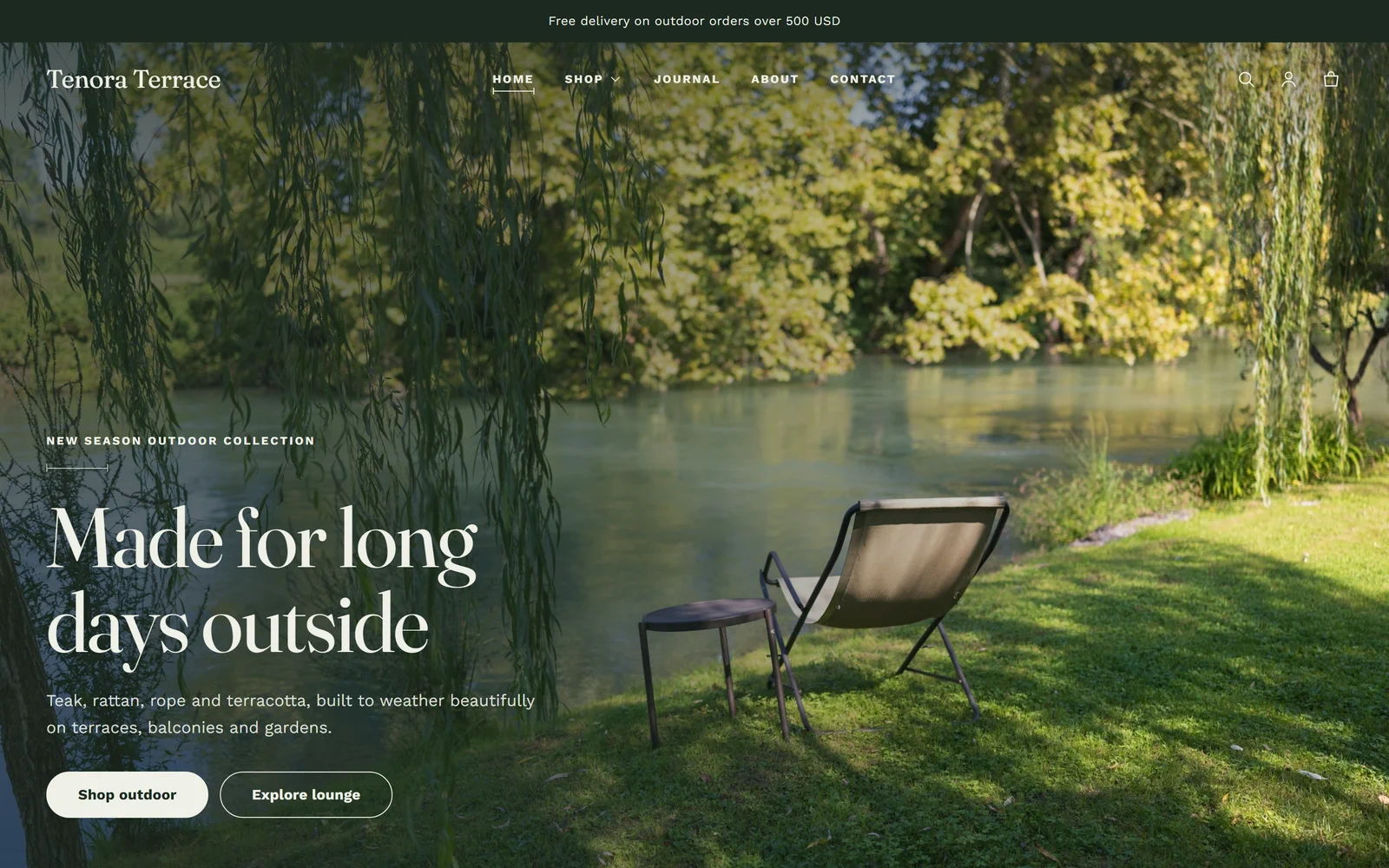
Ön ayar, tema için bir başlangıç stilidir. Her ön ayarın kendi renkleri, yazı tipleri ve stil ayarları vardır. Ön ayarı, temayı mağazanıza eklerken seçersiniz.
| Ön ayar | Kimler için | Stil |
|---|---|---|
| Tenora | Modern mobilya | Sıcak nötr renkler ve ahşap tonları, Cormorant ve Instrument Sans yazı tipleri |
| Terrace | Dış mekân ve bahçe mobilyası | Terrakota ile yosun ve adaçayı yeşilleri, Fraunces ve Work Sans yazı tipleri, yuvarlak düğmeler |
| Lantern | Aydınlatma ve dekorasyon | Pirinç vurgulu, galeri tarzı koyu renkler, Bodoni Moda ve Manrope yazı tipleri, daha geniş sayfalar |
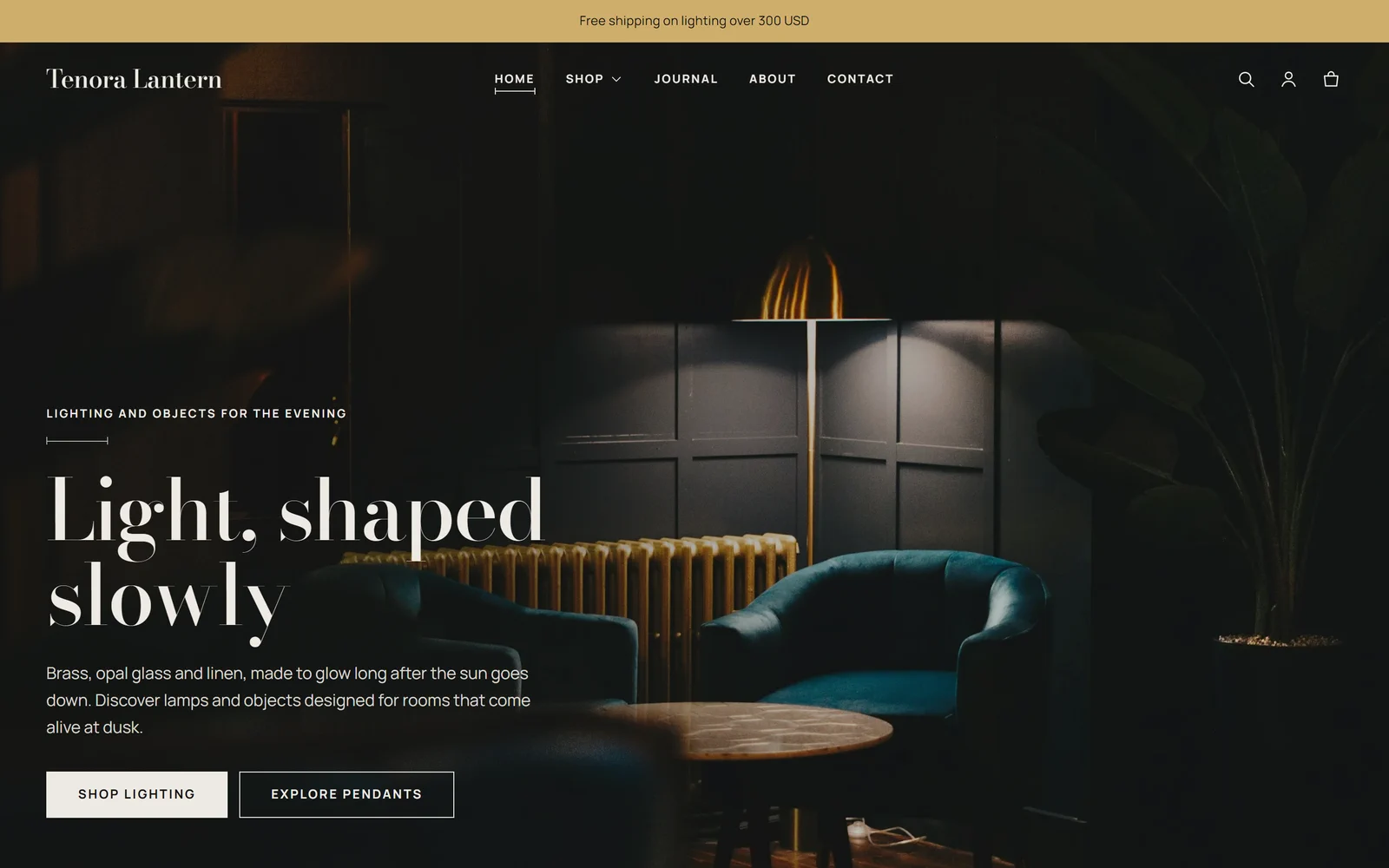
Her ön ayarın neleri değiştirdiğini öğrenmek için Kurulum ve ayarlama sayfasına bakın.
Bu dokümantasyonda neler var?
| Sayfa | İçerik |
|---|---|
| Kurulum ve ayarlama | Temayı ekleme, ön ayar seçme, önizleme, özelleştirme, yayınlama ve güncelleme |
| Tema ayarları | Tema ayarlarındaki tüm gruplar ve önerilen değerler |
| Ürün sayfaları ve mobilya özellikleri | Ölçüler, "Sığar mı?", malzemeler, numuneler, teslimat ve Odadan alışveriş |
| Meta alan ve meta nesne kurulumu | Temanın okuduğu ürün verisi tanımlarının tamamı, adım adım |
| Bölüm ve blok başvurusu | Tüm bölümler ve bloklar, ayarlarıyla birlikte |
| Küresel satış | Diller, sağdan sola düzenler, ülkeler, para birimleri, vergiler ve gümrük vergileri |
| Erişilebilirlik ve performans | Temanın sizin için yaptıkları ve mağazanızı hızlı tutmanın yolları |
| Sık sorulan sorular | Sık sorulan soruların yanıtları |
| Destek | Desteğin kapsamı ve bize nasıl ulaşabileceğiniz |
| Neden Tenora? | Tenora'nın mağazanıza sağladığı faydalar |
| Sürüm notları | Her sürümdeki yenilikler |
5 adımda hızlı başlangıç
- Temayı ekleyin. Tenora'yı Shopify Tema Mağazası'ndan (Theme Store) ekleyin ve mağazanıza uyan ön ayarı seçin. Kurulum ve ayarlama sayfasına bakın.
- Markanızı ekleyin. Tema düzenleyicide Tema ayarları → Logo ve favicon bölümüne gidin ve logonuzu yükleyin. Ardından isterseniz Renkler ve Tipografi ayarlarını düzenleyin. Tema ayarları sayfasına bakın.
- Ürün verilerini ayarlayın. Ürün meta alanı tanımlarını ve "Material" meta nesnesini Ayarlar (Settings) → Özel veriler (Custom data) bölümünde oluşturun. Meta alan ve meta nesne kurulumu sayfasına bakın.
- Ürünlerinizi doldurun. Ürünlerinize ölçüleri, malzemeleri, teslimat bilgilerini ve numuneleri ekleyin. Yeni blokları görmek için bir ürün sayfasını kontrol edin. Ürün sayfaları ve mobilya özellikleri sayfasına bakın.
- Kontrol edin ve yayınlayın. Ana sayfadaki demo içeriği kendi görsellerinizle ve ürünlerinizle değiştirin, mağazayı telefonda kontrol edin, ardından temayı yayınlayın.