
Tema ayarları
Tema ayarları genel ayarlardır. Mağazanızın tüm sayfalarına uygulanır. Bu sayfada Tema ayarları içindeki her grup, tema düzenleyicide gördüğünüz sırayla açıklanır.
Tema ayarlarını açmak için:
- Online Mağaza (Online Store) → Temalar (Themes) bölümüne gidin.
- Tenora tema kartında Özelleştir (Customize) seçeneğini seçin.
- Tema düzenleyicide Tema ayarları (Theme settings) (dişli simgesi) seçeneğini seçin.
Aksi belirtilmedikçe aşağıdaki önerilen değerler, Tenora ön ayarının varsayılan değerleridir.
Logo ve favicon
| Ayar | Ne işe yarar? | Önerilen değer |
|---|---|---|
| Logo | Üstbilgide ve şifre sayfasındaki logo görseli. Logo yoksa üstbilgide mağaza adınız metin olarak gösterilir. | Şeffaf bir .png veya .svg |
| Logo genişliği | Logonun genişliği, 40 ile 300px arası. | 120px |
| Favicon görseli | Tarayıcı sekmesindeki küçük simge. | 32 x 32px boyutunda bir .png |
İpuçları
- Logo, üstbilgide hiçbir zaman 56px'ten uzun olmaz. Uzun bir logo küçük kalır. Bu nedenle yatay, geniş bir logo genellikle en iyi sonucu verir.
- Logo, görselin alternatif metnini kullanır. Görselin alternatif metni yoksa mağaza adı kullanılır. Logoya İçerik (Content) → Dosyalar (Files) bölümünden alternatif metin ekleyin.
- Logosu olmayan ve 18 karakterden uzun mağaza adları daha küçük bir yazı boyutuyla gösterilir. Uzun bir mağaza adı için logo yüklemenizi öneririz.
- Görsel banner üzerinde logonuzun açık renkli bir sürümünü kullanmak için Üstbilgi bölümündeki Şeffaf üstbilgi logosu ayarını kullanın.
Renkler
Renk şemaları
Renk şeması, bir bölüme uyguladığınız renk grubudur. Tenora'da 5 renk şeması vardır. Çoğu bölümde bir Renk şeması ayarı bulunur. Böylece her bölüm için farklı bir şema seçebilirsiniz.
Her renk şemasında şu renkler bulunur:
| Renk | Kullanıldığı yer |
|---|---|
| Arka plan | Bölümün arka planı |
| Metin | Başlıklar, gövde metni ve simgeler |
| Vurgu | Bağlantılar, etkin durumlar ve ölçü çizgisi ayrıntıları |
| Düğme arka planı | Dolgulu düğmelerin arka planı |
| Düğme etiketi | Dolgulu düğmelerin üzerindeki metin |
| Çerçeveli düğme etiketi | Çerçeveli düğmelerin metni ve kenarlığı |
Bir renk şemasını düzenlemek için:
- Tema ayarları → Renkler bölümüne gidin.
- Değiştirmek istediğiniz renk şemasını seçin.
- Renkleri değiştirin. Önizleme hemen güncellenir.
- Kaydet (Save) seçeneğini seçin.
Öneriler
- Metin ile Arka plan arasında ve Düğme etiketi ile Düğme arka planı arasında en az 4.5:1 kontrast oranı koruyun. Üç ön ayardaki tüm renk çiftleri bu seviyeyi karşılar (WCAG AA).
- Ön ayarlarda olduğu gibi, sayfaların çoğu için bir açık şema, altbilgi için bir koyu şema kullanın.
- Hata ve başarı mesajları, şemanın metin rengini renkli bir simgeyle birlikte kullanır. Böylece her şemada okunabilir kalır.
Yüzeyler
| Ayar | Ne işe yarar? | Önerilen değer |
|---|---|---|
| Grenli dokuyu göster | Arka planlara hafif, kâğıt benzeri bir doku ekler. | Açık, doğal stiller için açık (Tenora, Terrace). Koyu stiller için kapalı (Lantern). |
Tipografi
Başlıklar
| Ayar | Ne işe yarar? | Önerilen değer |
|---|---|---|
| Yazı tipi | Başlıkların yazı tipi. Shopify yazı tipi kitaplığından seçin. | Cormorant (Tenora), Fraunces (Terrace), Bodoni Moda (Lantern) |
| Başlık boyutu ölçeği | Her başlık seviyesinin gövde metninden ne kadar büyük olacağını belirler. Seçenekler: Kompakt, Dengeli, Etkileyici. | Dengeli |
| Büyük/küçük harf | Varsayılan, metninizi yazdığınız gibi korur. Büyük harf, başlıkları büyük harflerle gösterir. | Varsayılan |
Gövde metni
| Ayar | Ne işe yarar? | Önerilen değer |
|---|---|---|
| Yazı tipi | Gövde metni, düğmeler ve etiketler için yazı tipi. | Instrument Sans (Tenora), Work Sans (Terrace), Manrope (Lantern) |
| Yazı tipi boyutu | Temel metin boyutu, 14 ile 20px arası. | 16px |
İpucu: Mağazanızın tüm dillerindeki karakterleri içeren yazı tiplerini seçin. Bazı yazı tipleri her alfabeyi desteklemez. Bir karakter eksikse tarayıcı o karakter için yedek bir yazı tipi gösterir.
Düzen
| Ayar | Ne işe yarar? | Önerilen değer |
|---|---|---|
| Sayfa genişliği | İçeriğin en fazla genişliği. Seçenekler: Dar (1200px), Standart (1440px), Geniş (1680px). | Standart |
| Sayfa kenar boşluğu | Sayfanın sol ve sağındaki boşluk, 16 ile 80px arası. Küçük ekranlarda otomatik olarak küçülür. | 48px |
| Bölüm aralığı | Her bölümün üst ve alt dolgusunu ölçekler. Seçenekler: Kompakt, Standart, Ferah. | Standart |
| Izgara boşluğu | Ürün kartları gibi ızgaralardaki öğeler arasındaki boşluk, 8 ile 48px arası. | 24px |
Düğmeler
| Ayar | Ne işe yarar? | Önerilen değer |
|---|---|---|
| Köşe yarıçapı | Düğmelerin köşelerini yuvarlar, 0 ile 40px arası. 0 değeri köşeli kenarlar verir. | 0px (Tenora, Lantern), 24px (Terrace) |
| Kenarlık kalınlığı | Çerçeveli düğmelerin kenarlık genişliği, 1 ile 3px arası. | 1px |
| Büyük/küçük harf | Düğme etiketleri için Varsayılan veya Büyük harf. | Büyük harf (Tenora, Lantern), Varsayılan (Terrace) |
Shop Pay gibi markalı ödeme düğmeleri kendi renklerini ve stillerini korur. Tema bunları değiştirmez.
Giriş alanları
Bu ayarlar; adet seçici, e-posta kayıt alanı, "Sığar mı?" alanları ve iletişim formu alanları gibi form alanlarına uygulanır.
| Ayar | Ne işe yarar? | Önerilen değer |
|---|---|---|
| Köşe yarıçapı | Alanların köşelerini yuvarlar, 0 ile 24px arası. | Düğme stilinizle uyumlu olsun: köşeli düğmelerle 0px, yuvarlak düğmelerle yaklaşık 8px |
| Kenarlık kalınlığı | Alanların kenarlık genişliği, 1 ile 3px arası. | 1px |
Ürün ve koleksiyon kartları
| Ayar | Ne işe yarar? | Önerilen değer |
|---|---|---|
| Stil | Ürün kartlarının görünümü. Standart yalnızca görseli ve metni gösterir. Çerçeveli, kartı dolgulu, açık renkli bir yüzeye yerleştirir. Kartela, kart görseline bir malzeme kartelası etiketi ekler. | Kartela (Tenora), Standart (Terrace), Çerçeveli (Lantern) |
| Görsel oranı | Kart görsellerinin şekli. Seçenekler: Görsele uyarla, Dikey, Kare, Yatay. | Mobilya fotoğrafları için Dikey, aydınlatma ve küçük ürünler için Kare |
| Köşe yarıçapı | Kartların köşelerini yuvarlar, 0 ile 24px arası. | 0px veya yuvarlak düğmelerle 8px |
İpucu: Görsele uyarla seçeneğinde her kart, kendi ürün görselinin şeklini kullanır. Bunu yalnızca tüm ürün görselleriniz aynı şekildeyse kullanın. Aksi hâlde ızgara düzensiz görünür.
Para birimi biçimi
| Ayar | Ne işe yarar? | Önerilen değer |
|---|---|---|
| Para birimi kodlarını göster | Ürün sayfalarında, ürün kartlarında, sepette ve sepet çekmecesinde fiyatları para birimi koduyla gösterir, örneğin "$12.00" yerine "$12.00 USD". | USD, CAD ve AUD gibi aynı sembolü kullanan birden fazla para birimiyle satış yapıyorsanız açık. Aksi hâlde kapalı. |
Sepetteki tahmini toplam her zaman para birimi kodunu gösterir. Daha fazla bilgi için Küresel satış sayfasına bakın.
Sepet
| Ayar | Ne işe yarar? | Önerilen değer |
|---|---|---|
| Sepet türü | Çekmece, müşteri bir ürün eklediğinde veya sepet simgesini seçtiğinde sepeti yan panel olarak açar. Sayfa, müşteriyi sepet sayfasına götürür. | Çekmece |
| Sipariş notunu göster | Sepet çekmecesinde ve sepet sayfasında "Sipariş notu ekle" alanını gösterir. Müşteriler bu alanı teslimat talimatları için kullanabilir. | Açık |
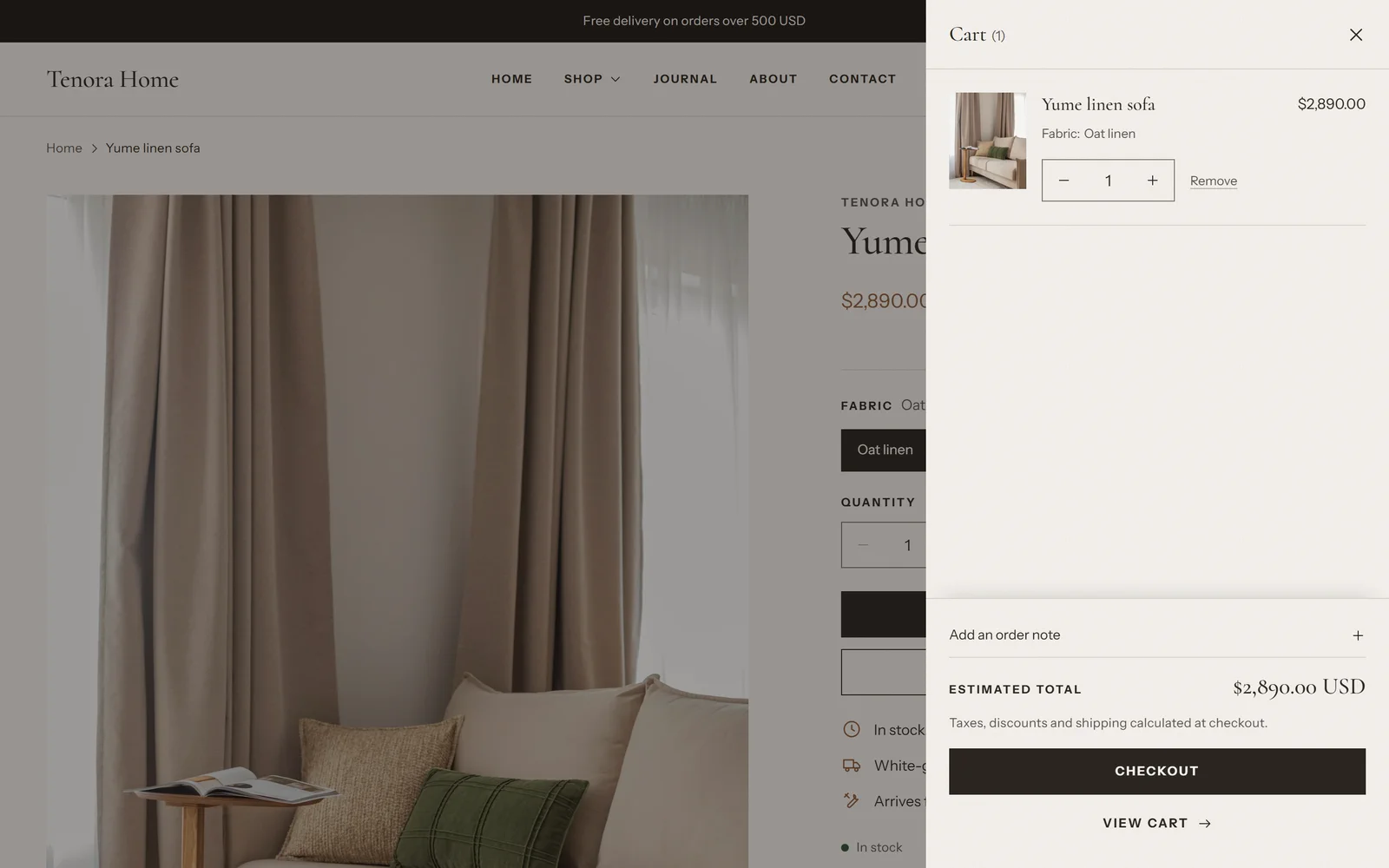
Sepet çekmecesinin kendi ayarları vardır. Bunları düzenlemek için tema düzenleyiciyi açın, Sepet çekmecesi bölümünü seçin ve Renk şeması veya Dinamik ödeme düğmelerini göster ayarını değiştirin.
Arama
| Ayar | Ne işe yarar? | Önerilen değer |
|---|---|---|
| Tahmine dayalı aramayı etkinleştir | Müşteri arama panelinde yazarken ürünleri, önerileri, koleksiyonları, sayfaları ve makaleleri gösterir. Kapalıyken de arama paneli çalışır ve arama sonuçları sayfasını açar. | Açık |
| Ürün fiyatını göster | Tahmine dayalı aramada ürünlerin yanında fiyatı gösterir. Bu ayar yalnızca tahmine dayalı arama açıkken görünür. | Açık |
Sosyal medya
Her sosyal medya hesabının tam adresini girin, örneğin https://www.instagram.com/yourstore. Bir simgeyi gizlemek için ilgili alanı boş bırakın.
Kullanılabilen hesaplar şunlardır: Facebook, Instagram, Pinterest, TikTok, X (Twitter), YouTube, Vimeo, Tumblr ve Snapchat.
Simgeler şu yerlerde görünür:
- Altbilgi bölümündeki Sosyal medya simgeleri bloğu
- Telefon ve tabletlerdeki menü çekmecesi
Hiçbir hesap girilmezse simge gösterilmez.