
Theme-Einstellungen
Theme-Einstellungen sind globale Einstellungen. Sie gelten für jede Seite deines Shops. Auf dieser Seite erklären wir jede Gruppe in den Theme-Einstellungen, in der Reihenfolge, in der du sie im Theme-Editor siehst.
So öffnest du die Theme-Einstellungen:
- Öffne Onlineshop → Themes.
- Wähle auf der Karte des Tenora-Themes Anpassen.
- Wähle im Theme-Editor Theme-Einstellungen (das Zahnradsymbol).
Die unten empfohlenen Werte sind die Standardwerte des Tenora-Presets, sofern der Text nichts anderes sagt.
Logo und Favicon
| Einstellung | Funktion | Empfohlener Wert |
|---|---|---|
| Logo | Das Logobild im Header und auf der Passwortseite. Ohne Logo zeigt der Header deinen Shopnamen als Text. | Eine transparente .png- oder .svg-Datei |
| Logobreite | Die Breite des Logos, von 40 bis 300px. | 120px |
| Favicon-Bild | Das kleine Symbol im Browser-Tab. | Eine .png-Datei mit 32 x 32px |
Tipps
- Das Logo ist im Header nie höher als 56px. Ein hohes Logo bleibt kompakt, daher sieht ein breites Logo meist am besten aus.
- Das Logo verwendet den Alt-Text des Bildes. Hat das Bild keinen Alt-Text, wird der Shopname verwendet. Füge den Alt-Text des Logos unter Inhalt → Dateien hinzu.
- Shopnamen ohne Logo, die länger als 18 Zeichen sind, werden in einer kleineren Schriftgröße angezeigt. Bei einem langen Shopnamen empfehlen wir, ein Logo hochzuladen.
- Für eine helle Version deines Logos über dem Bild-Banner verwende die Einstellung Logo für transparenten Header im Abschnitt Header.
Farben
Farbschemas
Ein Farbschema ist eine Gruppe von Farben, die du einem Abschnitt zuweist. Tenora hat 5 Farbschemas. Die meisten Abschnitte haben die Einstellung Farbschema, sodass du für jeden Abschnitt ein anderes Schema wählen kannst.
Jedes Farbschema enthält diese Farben:
| Farbe | Wo sie verwendet wird |
|---|---|
| Hintergrund | Der Hintergrund des Abschnitts |
| Text | Überschriften, Fließtext und Symbole |
| Akzent | Links, aktive Zustände und die Details der Maßlinien |
| Button-Hintergrund | Der Hintergrund gefüllter Buttons |
| Button-Beschriftung | Der Text auf gefüllten Buttons |
| Beschriftung Outline-Button | Text und Rahmen von Outline-Buttons |
So bearbeitest du ein Farbschema:
- Öffne Theme-Einstellungen → Farben.
- Wähle das Farbschema, das du ändern möchtest.
- Ändere die Farben. Die Vorschau wird sofort aktualisiert.
- Wähle Speichern.
Empfehlungen
- Halte ein Kontrastverhältnis von mindestens 4.5:1 zwischen Text und Hintergrund sowie zwischen Button-Beschriftung und Button-Hintergrund ein. Alle Farbpaare in den drei Presets erfüllen dieses Niveau (WCAG AA).
- Nutze wie in den Presets ein helles Schema für die meisten Seiten und ein dunkles Schema für die Fußzeile.
- Fehler- und Erfolgsmeldungen verwenden die Textfarbe des Schemas mit einem farbigen Symbol. So bleiben sie in jedem Schema lesbar.
Oberflächen
| Einstellung | Funktion | Empfohlener Wert |
|---|---|---|
| Körnung anzeigen | Fügt Hintergründen eine dezente, papierartige Struktur hinzu. | An für helle, natürliche Stile (Tenora, Terrace). Aus für dunkle Stile (Lantern). |
Typografie
Überschriften
| Einstellung | Funktion | Empfohlener Wert |
|---|---|---|
| Schriftart | Die Schriftart für Überschriften. Wähle aus der Shopify-Schriftbibliothek. | Cormorant (Tenora), Fraunces (Terrace), Bodoni Moda (Lantern) |
| Skalierung der Überschriftengrößen | Legt fest, wie viel größer jede Überschriftenebene als der Fließtext ist. Optionen: Kompakt, Ausgewogen, Ausdrucksstark. | Ausgewogen |
| Groß-/Kleinschreibung | Standard übernimmt deinen Text so, wie du ihn eingegeben hast. Großbuchstaben zeigt Überschriften in Großbuchstaben. | Standard |
Fließtext
| Einstellung | Funktion | Empfohlener Wert |
|---|---|---|
| Schriftart | Die Schriftart für Fließtext, Buttons und Beschriftungen. | Instrument Sans (Tenora), Work Sans (Terrace), Manrope (Lantern) |
| Schriftgröße | Die Basis-Textgröße, von 14 bis 20px. | 16px |
Tipp: Wähle Schriftarten, die die Zeichen aller deiner Shop-Sprachen enthalten. Manche Schriftarten unterstützen nicht jedes Alphabet. Fehlt ein Zeichen, zeigt der Browser dafür eine Ersatzschrift an.
Layout
| Einstellung | Funktion | Empfohlener Wert |
|---|---|---|
| Seitenbreite | Die maximale Breite des Inhalts. Optionen: Schmal (1200px), Standard (1440px), Breit (1680px). | Standard |
| Seitenrand | Der Abstand links und rechts auf der Seite, von 16 bis 80px. Auf kleinen Bildschirmen wird er automatisch verkleinert. | 48px |
| Abschnittsabstand | Skaliert das obere und untere Padding jedes Abschnitts. Optionen: Kompakt, Standard, Großzügig. | Standard |
| Rasterabstand | Der Abstand zwischen Elementen in Rastern, etwa Produktkarten, von 8 bis 48px. | 24px |
Buttons
| Einstellung | Funktion | Empfohlener Wert |
|---|---|---|
| Eckenradius | Rundet die Ecken von Buttons ab, von 0 bis 40px. 0 ergibt eckige Ecken. | 0px (Tenora, Lantern), 24px (Terrace) |
| Rahmenstärke | Die Rahmenbreite von Outline-Buttons, von 1 bis 3px. | 1px |
| Groß-/Kleinschreibung | Button-Beschriftungen in Standard oder Großbuchstaben. | Großbuchstaben (Tenora, Lantern), Standard (Terrace) |
Gebrandete Zahlungsbuttons wie Shop Pay behalten ihre eigenen Farben und ihren eigenen Stil. Das Theme ändert sie nicht.
Eingabefelder
Diese Einstellungen gelten für Formularfelder, etwa die Mengenauswahl, das Feld der E-Mail-Anmeldung, die Felder von „Passt es?“ und die Felder des Kontaktformulars.
| Einstellung | Funktion | Empfohlener Wert |
|---|---|---|
| Eckenradius | Rundet die Ecken von Feldern ab, von 0 bis 24px. | Passend zu deinem Button-Stil: 0px bei eckigen Buttons, etwa 8px bei abgerundeten Buttons |
| Rahmenstärke | Die Rahmenbreite von Feldern, von 1 bis 3px. | 1px |
Produkt- und Kollektionskarten
| Einstellung | Funktion | Empfohlener Wert |
|---|---|---|
| Stil | Das Aussehen der Produktkarten. Standard zeigt nur Bild und Text. Gerahmt setzt die Karte mit Padding auf eine helle Fläche. Muster fügt dem Kartenbild einen Materialmuster-Reiter hinzu. | Muster (Tenora), Standard (Terrace), Gerahmt (Lantern) |
| Bildverhältnis | Die Form der Kartenbilder. Optionen: An Bild anpassen, Hochformat, Quadratisch, Querformat. | Hochformat für Möbelfotos, Quadratisch für Leuchten und kleine Artikel |
| Eckenradius | Rundet die Ecken von Karten ab, von 0 bis 24px. | 0px, oder 8px bei abgerundeten Buttons |
Tipp: Mit An Bild anpassen verwendet jede Karte die Form ihres eigenen Produktbilds. Nutze diese Option nur, wenn alle deine Produktbilder dieselbe Form haben. Sonst wirkt das Raster unruhig.
Währungsformat
| Einstellung | Funktion | Empfohlener Wert |
|---|---|---|
| Währungscodes anzeigen | Zeigt Preise mit Währungscode an, zum Beispiel „$12.00 USD“ statt „$12.00“ – auf Produktseiten, Produktkarten, im Warenkorb und im Warenkorb-Einschub. | An, wenn du in mehreren Währungen mit demselben Symbol verkaufst, etwa USD, CAD und AUD. Sonst aus. |
Die geschätzte Gesamtsumme im Warenkorb zeigt immer den Währungscode. Weitere Informationen findest du unter International verkaufen.
Warenkorb
| Einstellung | Funktion | Empfohlener Wert |
|---|---|---|
| Warenkorbtyp | Einschub öffnet den Warenkorb als Seitenpanel, wenn Kunden ein Produkt hinzufügen oder das Warenkorbsymbol wählen. Seite führt Kunden zur Warenkorbseite. | Einschub |
| Bestellnotiz anzeigen | Zeigt im Warenkorb-Einschub und auf der Warenkorbseite das Feld „Bestellnotiz hinzufügen“. Kunden können es für Lieferhinweise nutzen. | An |
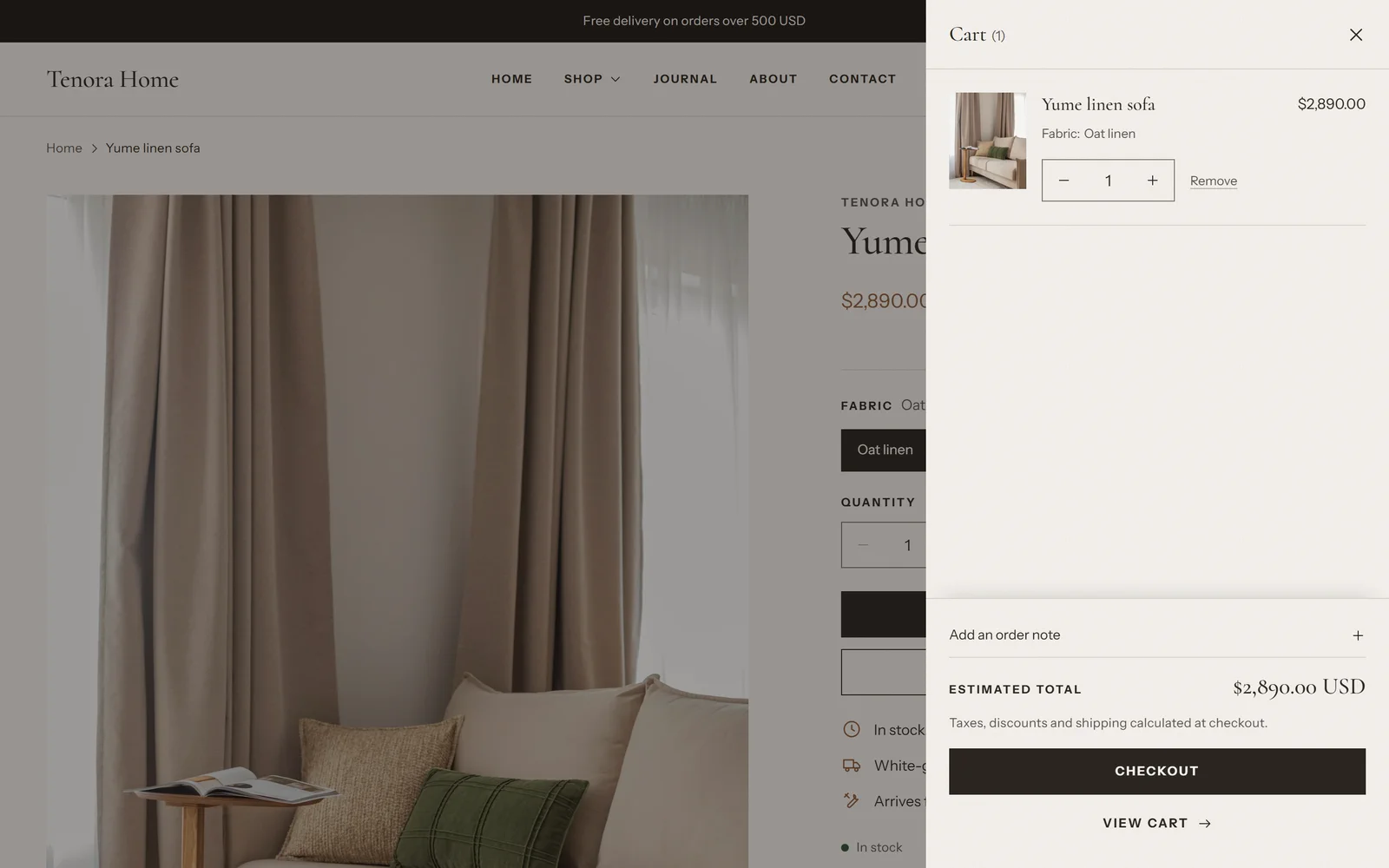
Der Warenkorb-Einschub hat eigene Einstellungen. Um sie zu bearbeiten, öffne den Theme-Editor, wähle den Abschnitt Warenkorb-Einschub und ändere Farbschema oder Dynamische Checkout-Buttons anzeigen.
Suche
| Einstellung | Funktion | Empfohlener Wert |
|---|---|---|
| Vorausschauende Suche aktivieren | Zeigt Produkte, Vorschläge, Kollektionen, Seiten und Beiträge an, während Kunden im Suchpanel tippen. Ist sie deaktiviert, funktioniert das Suchpanel weiterhin und öffnet die Seite mit den Suchergebnissen. | An |
| Produktpreis anzeigen | Zeigt in der vorausschauenden Suche den Preis neben Produkten an. Diese Einstellung ist nur sichtbar, wenn die vorausschauende Suche aktiviert ist. | An |
Social Media
Gib die vollständige Adresse jedes Social-Media-Kontos ein, zum Beispiel https://www.instagram.com/yourstore. Lass ein Feld leer, um das jeweilige Symbol auszublenden.
Verfügbare Konten: Facebook, Instagram, Pinterest, TikTok, X (Twitter), YouTube, Vimeo, Tumblr und Snapchat.
Die Symbole erscheinen:
- im Block Social-Media-Symbole des Abschnitts Fußzeile
- im Menü-Einschub auf Smartphones und Tablets
Ist kein Konto ausgefüllt, werden keine Symbole angezeigt.