
Produktseiten und Möbelfunktionen
Auf dieser Seite erklären wir die Produktseite in Tenora und die Funktionen für Shops mit Möbeln, Outdoor, Leuchten und Deko. Zu jeder Funktion erfährst du, was Kunden sehen, welche Daten nötig sind und wie du sie aktivierst.
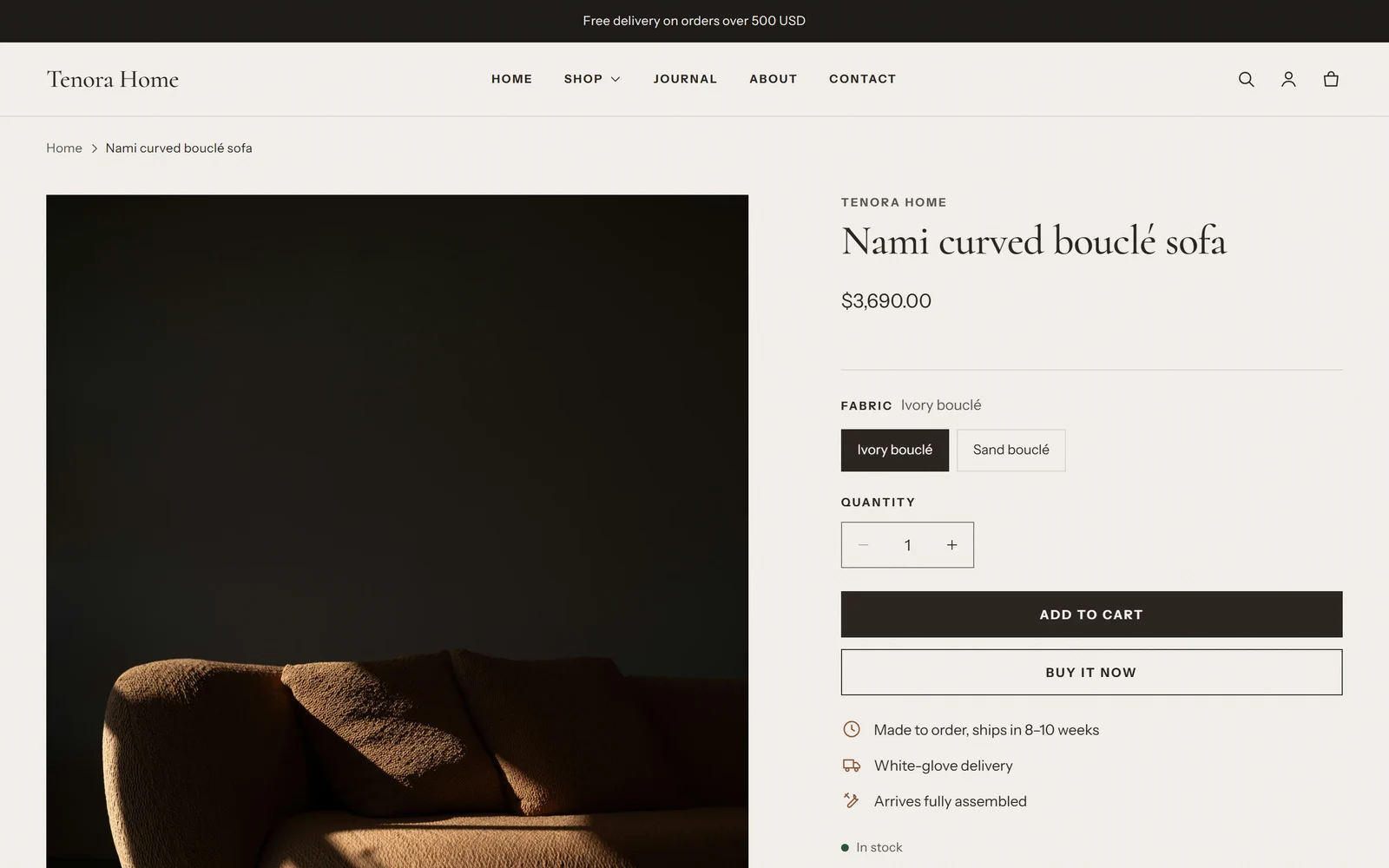
So ist die Produktseite aufgebaut
Die Produktseite verwendet den Abschnitt Produktinformationen. Dieser Abschnitt besteht aus Blöcken. Im Theme-Editor kannst du Blöcke hinzufügen, entfernen und neu anordnen.
So bearbeitest du die Produktseite:
- Öffne Onlineshop → Themes.
- Wähle auf der Karte des Tenora-Themes Anpassen.
- Öffne oben im Theme-Editor die Seitenauswahl und wähle Produkte → Standardprodukt.
- Wähle in der linken Seitenleiste den Abschnitt Produktinformationen, um seine Blöcke zu sehen.
Der Abschnitt Produktinformationen enthält diese Blöcke: Anbieter, Titel, Preis, Variantenauswahl, Mengenauswahl, Kaufen-Buttons, Inventarstatus, Artikelnummer (SKU), Beschreibung, Einklappbarer Tab, Text, Maße, Materialien und Pflege, Lieferung und Montage, Muster bestellen, Ergänzende Produkte, Benutzerdefiniertes Liquid sowie App-Blöcke. Alle Blockeinstellungen findest du in der Referenz der Abschnitte und Blöcke.
Die Standard-Produktvorlage enthält bereits die Blöcke Maße, Materialien und Pflege, Lieferung und Montage und Muster bestellen. Sie bleiben ausgeblendet, bis deine Produkte die nötigen Daten haben.
Blöcke blenden sich aus, wenn Daten fehlen
Die Möbelblöcke lesen Produktdaten aus Metafeldern. Hat ein Produkt keine Daten für einen Block, zeigt der Block auf dieser Produktseite nichts an. Es gibt keinen leeren Kasten und keine Fehlermeldung.
Das bedeutet, du kannst:
- alle Blöcke in einer einzigen Produktvorlage für alle Produkte behalten
- deine Produkte nach und nach ergänzen
- Produkte, die diese Funktionen nicht brauchen, etwa Geschenkgutscheine, mit derselben Vorlage verkaufen
Wie du die Metafelder einrichtest, erfährst du unter Metafelder und Metaobjekte einrichten.
Maße
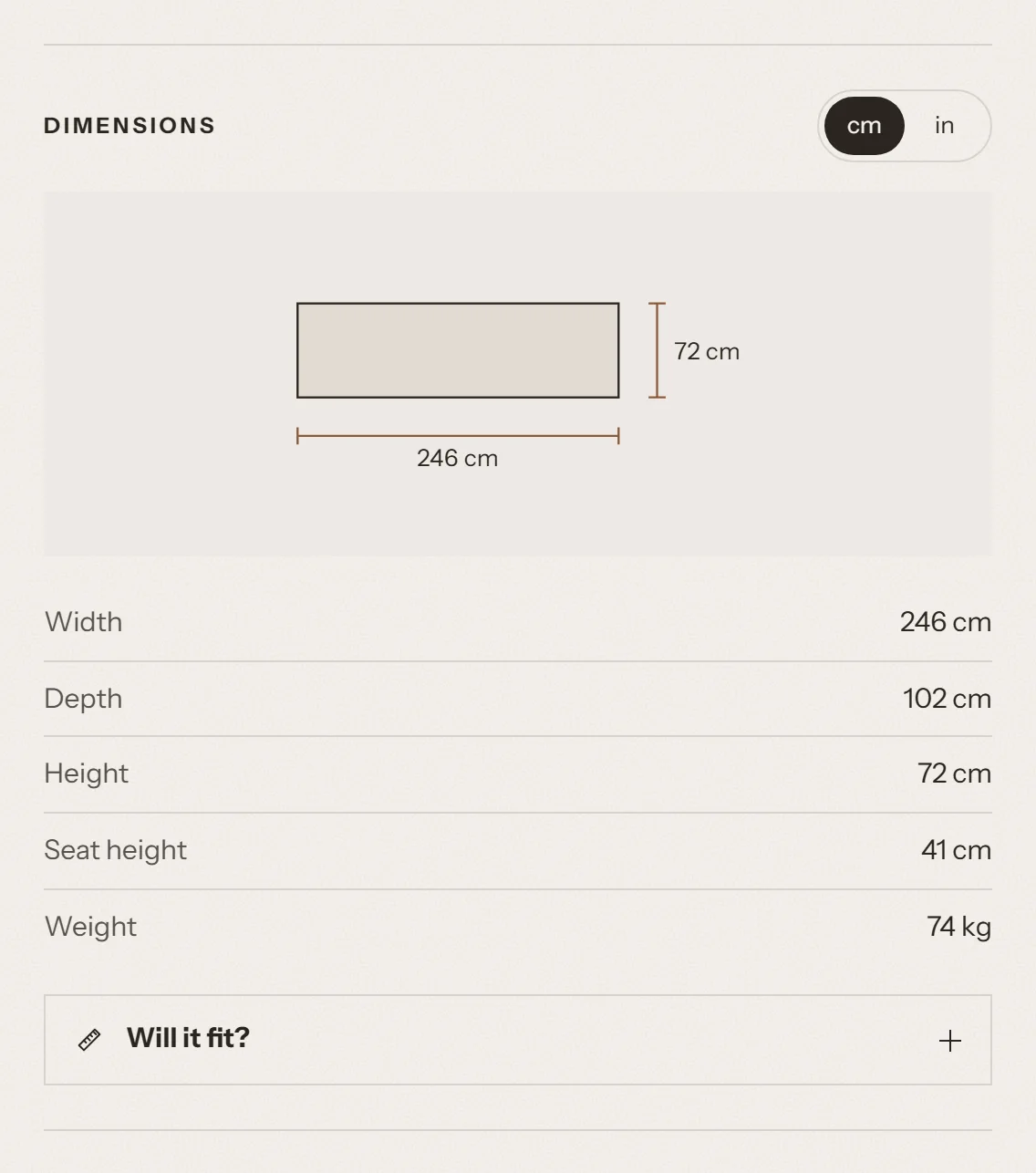
Was Kunden sehen
- Eine Tabelle mit Breite, Tiefe, Höhe, Sitzhöhe und Gewicht des Produkts. Es werden nur die Werte angezeigt, die du ausgefüllt hast.
- Einen Umschalter zwischen cm und in. Gewichte wechseln gleichzeitig zwischen Kilogramm und Pfund.
- Optional eine Zeichnung des Produkts in Frontansicht mit Maßlinien für Breite und Höhe.
Die gewählte Einheit wird auf dem Gerät der Kunden gespeichert. Sie gilt auch für alle weiteren Produkte, die sie öffnen. Erlaubt der Browser keine Speicherung (zum Beispiel in manchen privaten Modi), funktioniert der Umschalter trotzdem auf der aktuellen Seite.
Welche Daten nötig sind
| Zeile | Metafeld | Typ |
|---|---|---|
| Breite | specs.width | Abmessung |
| Tiefe | specs.depth | Abmessung |
| Höhe | specs.height | Abmessung |
| Sitzhöhe | specs.seat_height | Abmessung |
| Gewicht | specs.weight | Gewicht |
Längen kannst du in mm, cm, m, in, ft oder yd eingeben, Gewichte in g, kg, lb oder oz. Das Theme rechnet sie in Zentimeter und Zoll (Kilogramm und Pfund) um und rundet auf eine Nachkommastelle. Verwende eine dieser Einheiten: Ein Wert in einer anderen Einheit wird als Zentimeter (bzw. Kilogramm) gelesen.
Wichtig: Prüfe das Einheitensystem deines Shops, bevor du Werte eingibst. Weitere Informationen findest du unter Metafelder und Metaobjekte einrichten.
So aktivierst du die Funktion
- Öffne die Produktvorlage im Theme-Editor (Produkte → Standardprodukt).
- Wähle im Abschnitt Produktinformationen Block hinzufügen → Maße. Überspringe diesen Schritt, wenn der Block schon vorhanden ist.
- Lege die Blockeinstellungen fest:
- Überschrift: der Titel über der Tabelle. Lass das Feld leer, um „Maße“ in der Sprache deines Shops anzuzeigen.
- Standardeinheiten: Zentimeter und Kilogramm oder Zoll und Pfund. Diese Einheit sehen Kunden zuerst. Kunden können die Einheit wechseln.
- Maßzeichnung anzeigen: zeigt die Zeichnung in Frontansicht.
- Passform-Helfer anzeigen: zeigt „Passt es?“ unter der Tabelle.
- Wähle Speichern.
Der Block ist ausgeblendet, wenn keines der fünf Metafelder einen Wert hat. Die Zeichnung braucht sowohl Breite als auch Höhe.
Passt es?
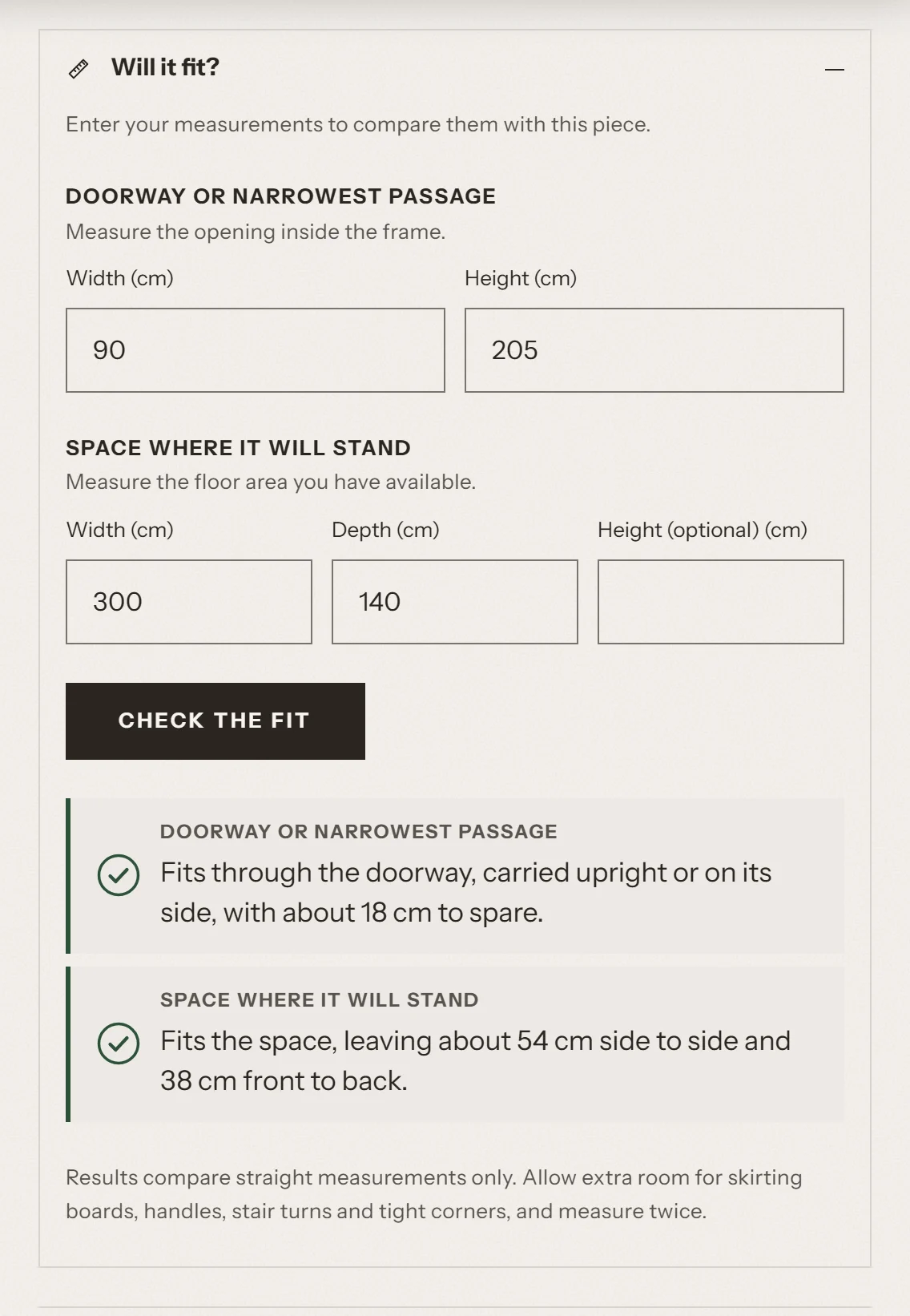
„Passt es?“ ist Teil des Blocks Maße. Es öffnet sich unter der Maßtabelle, wenn Kunden Passt es? wählen.
Was Kunden sehen
Kunden geben zwei Gruppen von Maßen ein und wählen Passform prüfen:
- Tür oder engster Durchgang: Breite und Höhe der Öffnung innerhalb des Türrahmens.
- Stellplatz: Breite und Tiefe der Stellfläche sowie optional die Höhe.
Kunden können nur die Tür, nur den Stellplatz oder beides prüfen. Wechseln sie zwischen cm und in, werden die eingegebenen Zahlen umgerechnet.
Jedes Ergebnis hat ein Symbol und eine kurze Meldung:
- Ein Häkchen: Das Stück passt, mit Angabe des verbleibenden Spielraums.
- Ein Ausrufezeichen: Das Stück passt, aber nur knapp.
- Ein Kreuz: Das Stück ist zu groß, mit Angabe, um wie viel.
So werden die Ergebnisse berechnet
Die Prüfung verwendet Breite, Tiefe und Höhe des Produkts. Alle Berechnungen finden im Browser der Kunden statt. Es werden keine Daten übertragen.
Tür
- Das Theme geht davon aus, dass das Stück aufrecht oder seitlich getragen werden kann, aber nicht gekippt.
- Es vergleicht die beiden kleinsten Produktmaße mit Breite und Höhe der Tür.
- Passt das Stück mit weniger als 2 cm (etwa 0.8 in) Spielraum, ist das Ergebnis „knapp“.
- Ist das Stück zu groß, sagt die Meldung das und empfiehlt Kunden, dich zu kontaktieren. Manche Stücke lassen sich trotzdem gekippt durch eine Tür tragen.
Stellplatz
- Das Theme vergleicht Breite und Tiefe des Produkts mit Breite und Tiefe des Stellplatzes.
- Es prüft außerdem das um 90 Grad gedrehte Stück. Passt es nur gedreht, sagt die Meldung das.
- Passt das Stück mit weniger als 5 cm (etwa 2 in) Spielraum auf einer Seite, ist das Ergebnis „knapp“.
- Geben Kunden eine Höhe ein und ist das Stück höher, meldet das Ergebnis, dass das Stück zu hoch ist, auch wenn die Stellfläche groß genug ist.
Der Hinweis
Unter den Ergebnissen sehen Kunden immer diesen Hinweis:
Verglichen werden nur gerade Maße. Plane zusätzlichen Platz für Sockelleisten, Türgriffe, Treppenwindungen und enge Ecken ein – und miss lieber zweimal nach.
Das Ergebnis ist eine Orientierung, kein Versprechen. Wir empfehlen dir, zusätzlich deine Rückgaberichtlinie für Artikel zu erklären, die nicht passen.
Welche Daten nötig sind
„Passt es?“ braucht alle drei Werte specs.width, specs.depth und specs.height. Fehlt einer davon, wird die Maßtabelle trotzdem angezeigt, „Passt es?“ aber ausgeblendet.
So aktivierst du die Funktion
Aktiviere im Block Maße die Einstellung Passform-Helfer anzeigen. Sie ist standardmäßig aktiviert.
Materialien und Pflege
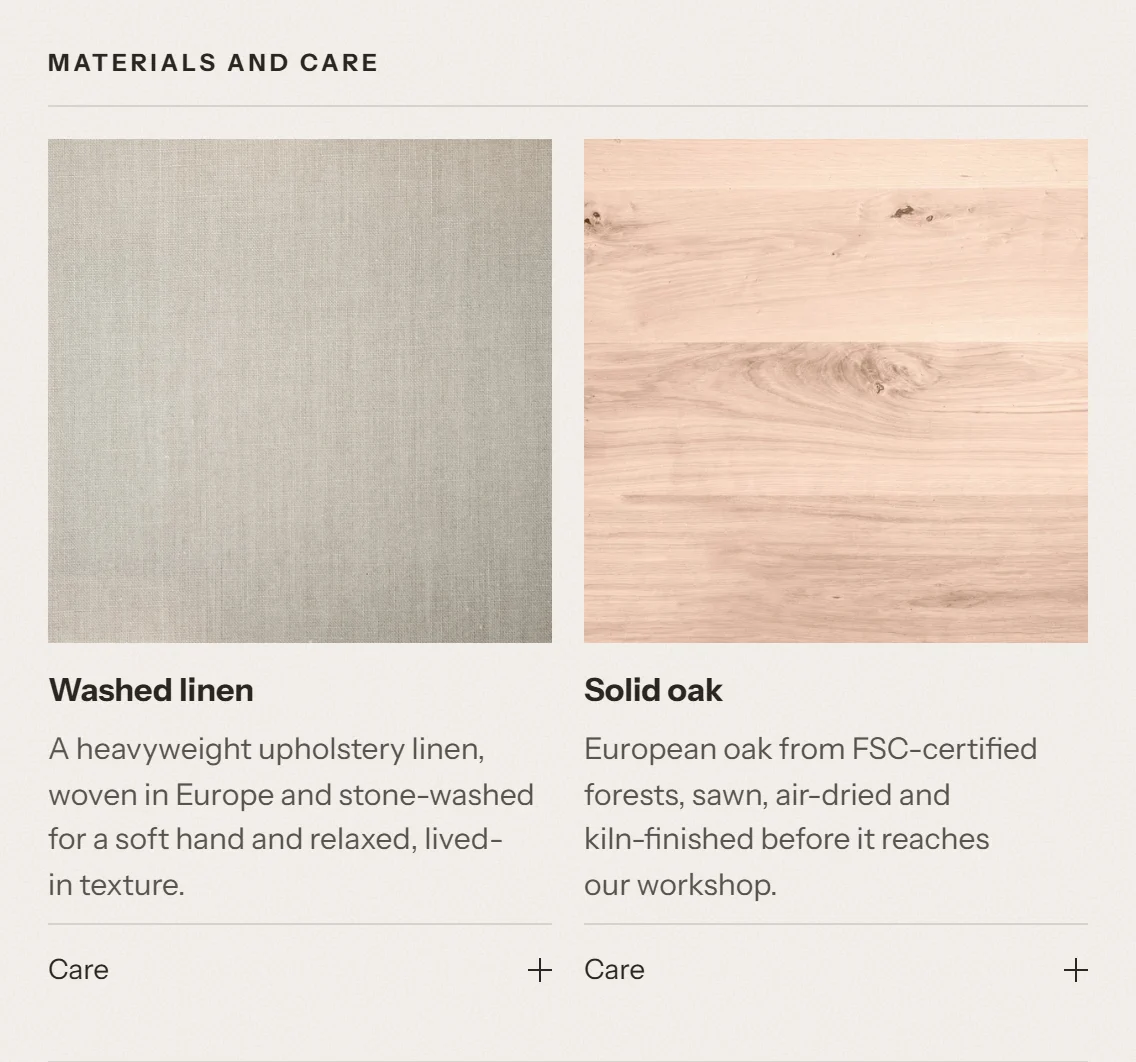
Was Kunden sehen
Die Materialien des Produkts, jeweils mit Name, Bild, Beschreibung und Pflegehinweisen. Du kannst zwischen zwei Layouts wählen:
- Karten: eine Karte pro Material mit großem Bild, Name und dem ersten Satz der Beschreibung. Die Pflegehinweise öffnen sich über den Umschalter Pflege. Materialien ohne Bild erhalten eine neutrale Kachel, damit die Karten bündig bleiben.
- Liste: eine Zeile pro Material mit kleinem Bild und Name. Die Zeile klappt auf und zeigt die vollständige Beschreibung und die Pflegehinweise.
Welche Daten nötig sind
- Ein Eintrag des Metaobjekts „Material“ für jedes Material, mindestens mit einem Namen. Bild, Beschreibung und Pflegehinweise sind optional.
- Das Produkt-Metafeld
specs.materials, das das Produkt mit einem oder mehreren Materialien verknüpft.
Da Materialien Metaobjekte sind, beschreibst du jedes Material nur einmal und verwendest es für viele Produkte. Bearbeitest du ein Material, werden alle Produkte aktualisiert, die es verwenden.
Ein Material ohne Namen wird nicht angezeigt.
So aktivierst du die Funktion
- Wähle in der Produktvorlage Block hinzufügen → Materialien und Pflege. Überspringe diesen Schritt, wenn der Block schon vorhanden ist.
- Optional: Lege die Überschrift fest. Lass das Feld leer, um „Materialien und Pflege“ in der Sprache deines Shops anzuzeigen.
- Stelle Layout auf Karten oder Liste. Die Standard-Produktvorlage verwendet Karten.
- Wähle Speichern.
Der Block ist ausgeblendet, wenn das Produkt keine verknüpften Materialien hat.
Muster bestellen
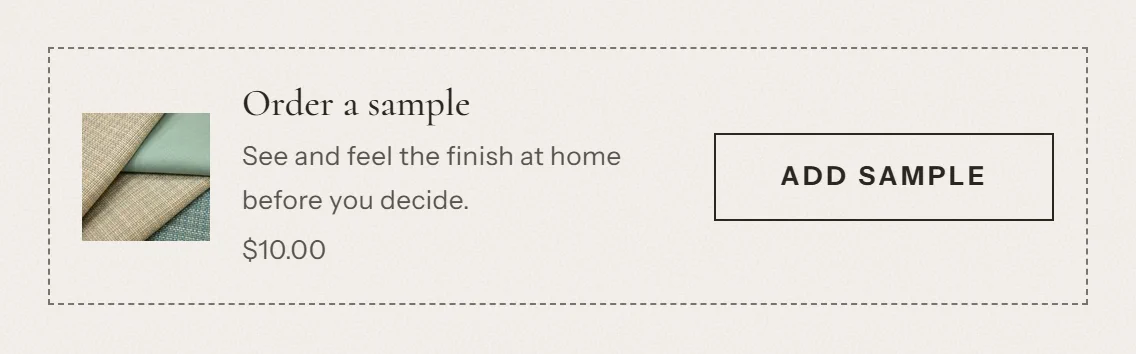
Was Kunden sehen
Eine kleine Karte mit einem Bild des Musters, einer Überschrift, einem kurzen Text, dem Musterpreis und dem Button Muster hinzufügen. Der Button legt das Muster in den Warenkorb, ohne die Seite zu verlassen.
- Kostet das Muster nichts, zeigt die Preiszeile Kostenlos.
- Ist das Muster ausverkauft, zeigt der Button „Muster derzeit nicht verfügbar“ und kann nicht gewählt werden.
Welche Daten nötig sind
Ein Muster ist ein normales Produkt in deinem Shop, zum Beispiel „Stoffmuster-Set“. Lege es wie jedes andere Produkt an und gib ihm einen Preis (oder 0 für ein kostenloses Muster).
Der Block sucht das Muster in dieser Reihenfolge:
- Das Produkt-Metafeld
specs.sample_product(eine Produktreferenz). Damit gibst du jedem Produkt ein eigenes Muster. - Die Einstellung Musterprodukt des Blocks. Damit legst du ein Muster fest, das für alle Produkte gilt.
Der Block fügt die erste verfügbare Variante des Musterprodukts hinzu. Hat das Muster mehrere Varianten, etwa Stofffarben, lege für jede ein eigenes Musterprodukt an oder verknüpfe jedes Möbelprodukt mit dem passenden Muster.
Der Block ist ausgeblendet, wenn es kein Musterprodukt gibt, und auf der Seite des Musterprodukts selbst.
So aktivierst du die Funktion
- Wähle in der Produktvorlage Block hinzufügen → Muster bestellen. Überspringe diesen Schritt, wenn der Block schon vorhanden ist.
- Optional: Wähle ein Musterprodukt als Ersatz für Produkte ohne eigenes Muster.
- Bearbeite bei Bedarf Überschrift, Text und Button-Beschriftung. Wenn die Felder leer sind, zeigt die Karte „Muster bestellen“, „Sieh und fühle die Oberfläche zu Hause, bevor du dich entscheidest.“ und „Muster hinzufügen“ in der Sprache deines Shops.
- Wähle Speichern.
Tipp: Muster sind echte Produkte. Denke daran, ihren Bestand und ihr Versandgewicht festzulegen und ob sie steuerpflichtig sind.
Lieferung und Montage
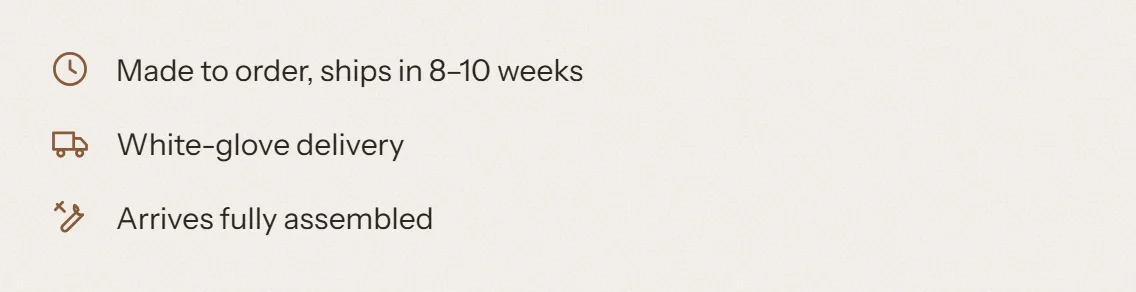
Was Kunden sehen
Bis zu vier Zeilen, jeweils mit Symbol:
| Zeile | Symbol | Beispiel |
|---|---|---|
| Lieferzeit | Uhr | Wird auf Bestellung gefertigt, Versand in 6–8 Wochen |
| Versandart | Lieferwagen | Lieferung mit Aufbauservice |
| Montage | Werkzeug | „Teilweise Montage erforderlich“ oder „Wird fertig montiert geliefert“ |
| Montageanleitung | Download | Ein Link „Montageanleitung herunterladen“ |
Welche Daten nötig sind
| Zeile | Metafeld | Typ |
|---|---|---|
| Lieferzeit | delivery.lead_time | Einzeiliger Text |
| Versandart | delivery.method | Einzeiliger Text |
| Montage | delivery.assembly_required | Wahr oder falsch |
| Montageanleitung | delivery.assembly_guide | Datei |
Nur Zeilen mit einem Wert werden angezeigt. Die Montagezeile erscheint, wenn delivery.assembly_required auf wahr oder falsch gesetzt ist. Ist das Feld leer, wird die Zeile ausgeblendet.
Lieferzeit und Versandart werden genau so angezeigt, wie du sie eingibst. Schreibe ehrlich und konkret, zum Beispiel „Auf Lager, Versand in 3–5 Werktagen“.
So aktivierst du die Funktion
- Wähle in der Produktvorlage Block hinzufügen → Lieferung und Montage. Überspringe diesen Schritt, wenn der Block schon vorhanden ist.
- Optional: Füge eine Überschrift hinzu. Standardmäßig hat der Block keine Überschrift.
- Wähle Speichern.
Der Block ist ausgeblendet, wenn keines der vier Metafelder einen Wert hat.
Shop the Room
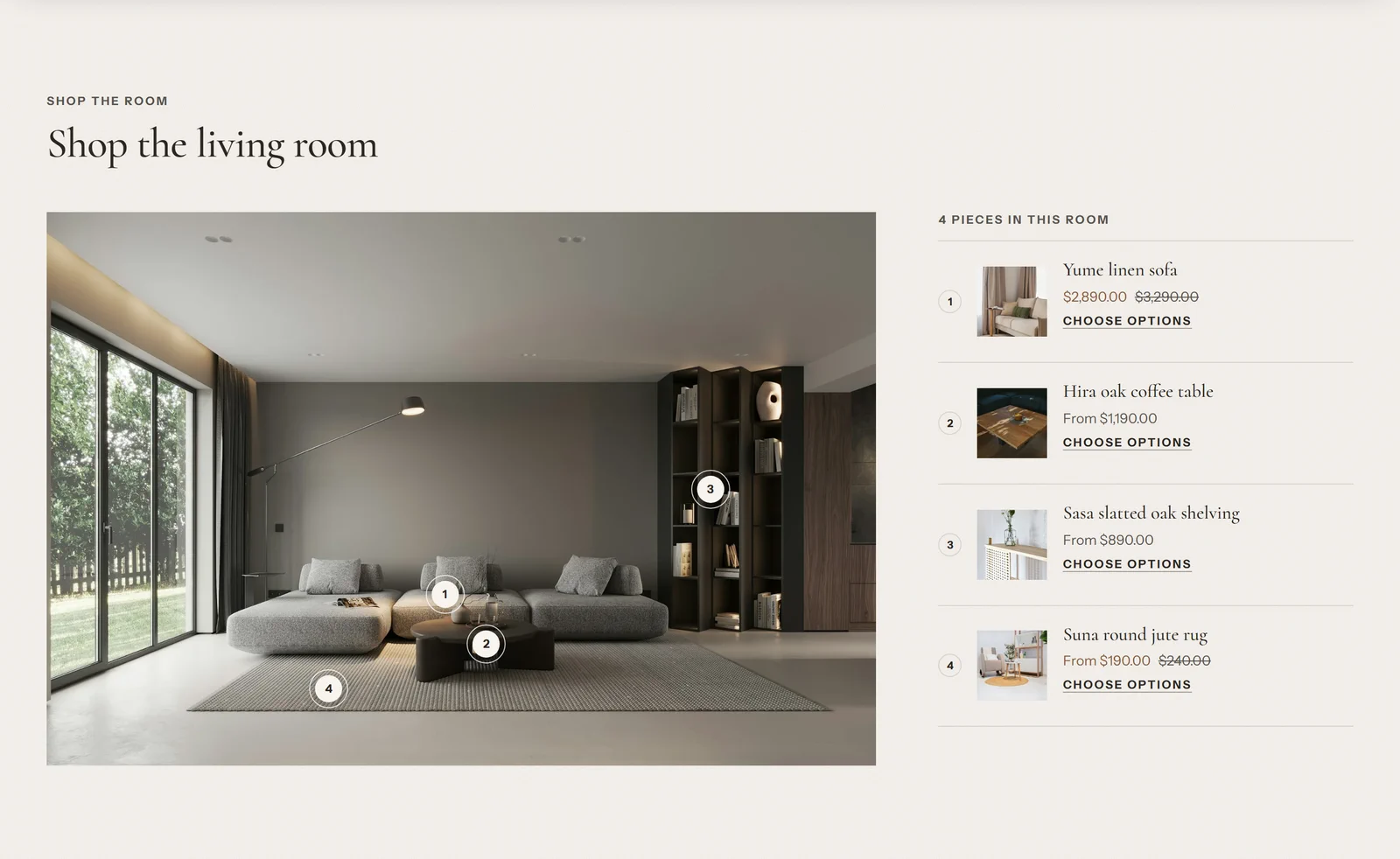
Shop the Room ist ein Abschnitt, kein Block der Produktseite. Du kannst ihn zur Startseite oder zu jeder anderen Seite hinzufügen.
Was Kunden sehen
- Ein großes Raumfoto mit bis zu 8 nummerierten Punkten (Hotspots).
- Wählen Kunden einen Punkt, öffnet sich eine kleine Karte mit Produktbild, Name und Preis. Auf großen Bildschirmen öffnet sich die Karte neben dem Punkt, auf Smartphones vom unteren Bildschirmrand aus.
- Neben dem Foto (auf Smartphones darunter) eine nummerierte Liste derselben Produkte mit einer Überschrift wie „4 Stücke in diesem Raum“.
- Produkte ohne Optionen haben einen Button In den Warenkorb. Produkte mit Optionen wie Größen oder Farben oder mit Abonnements haben einen Link Optionen wählen zur Produktseite.
Kunden können die Punkte mit der Tastatur und mit Screenreadern nutzen. Jeder Punkt wird mit seiner Nummer und dem Produktnamen angesagt.
Welche Daten nötig sind
- Ein Raumbild. Empfohlen ist ein Bild im Format 3:2. Auf Smartphones wird das Bild im Format 4:3 angezeigt. Halte wichtige Bildteile daher vom Rand fern.
- Ein Produkt für jeden Hotspot.
Dieser Abschnitt verwendet keine Metafelder.
So aktivierst du die Funktion
- Öffne im Theme-Editor die Seite, auf der der Abschnitt erscheinen soll, zum Beispiel die Startseite.
- Wähle Abschnitt hinzufügen → Shop the Room.
- Wähle Bild und lade dein Raumfoto hoch.
- Bearbeite Unterüberschrift, Überschrift und Text.
- Für jeden Block Hotspot:
- Wähle ein Produkt.
- Verschiebe den Punkt mit Horizontale Position und Vertikale Position (0–100%), bis er auf dem Produkt im Foto sitzt.
- Wähle Block hinzufügen → Hotspot, um weitere Punkte hinzuzufügen, bis zu 8.
- Optional: Wähle das Farbschema der Produktkarte für die Karten, die sich über die Punkte öffnen.
- Wähle Speichern.
Wichtig: Anders als die Blöcke der Produktseite blendet sich dieser Abschnitt nicht selbst aus. Ohne Bild zeigt er eine Platzhalter-Illustration. Ein Hotspot ohne Produkt zeigt seinen Text aus Beschriftung und einen Beispielpreis. Wähle für jeden Hotspot ein Produkt und entferne ungenutzte Hotspots, bevor du veröffentlichst.
Weitere Funktionen der Produktseite
Tenora unterstützt auf der Produktseite außerdem diese Standardfunktionen von Shopify:
- Variantenauswahl mit Buttons, Farb- und Bildfeldern oder Dropdowns. Werte, die es mit der aktuellen Auswahl nicht gibt, werden durchgestrichen.
- Inventarstatus mit einer Meldung bei geringem Bestand. Er verwendet nur deinen echten Bestand.
- Blöcke vom Typ Einklappbarer Tab für zusätzliche Informationen wie eine Rückgaberichtlinie oder eine Größentabelle. Der Inhalt kann aus dem Block oder aus einer Seite stammen.
- Verfügbarkeit für die Abholung, Shop Pay Installments, dynamische Checkout-Buttons, Empfängerformular für Geschenkgutscheine, Abonnements (Verkaufspläne) sowie Mengenregeln und Staffelpreise.
- Ergänzende Produkte, eingerichtet in der Search & Discovery-App von Shopify.
- Eine Mediengalerie mit Bildzoom, Videos und 3D-Modellen.