
Páginas de producto y funciones para muebles
Esta página explica la página de producto de Tenora y las funciones creadas para tiendas de muebles, exterior, iluminación y decoración. Para cada función, verás qué ven los clientes, qué datos necesita y cómo activarla.
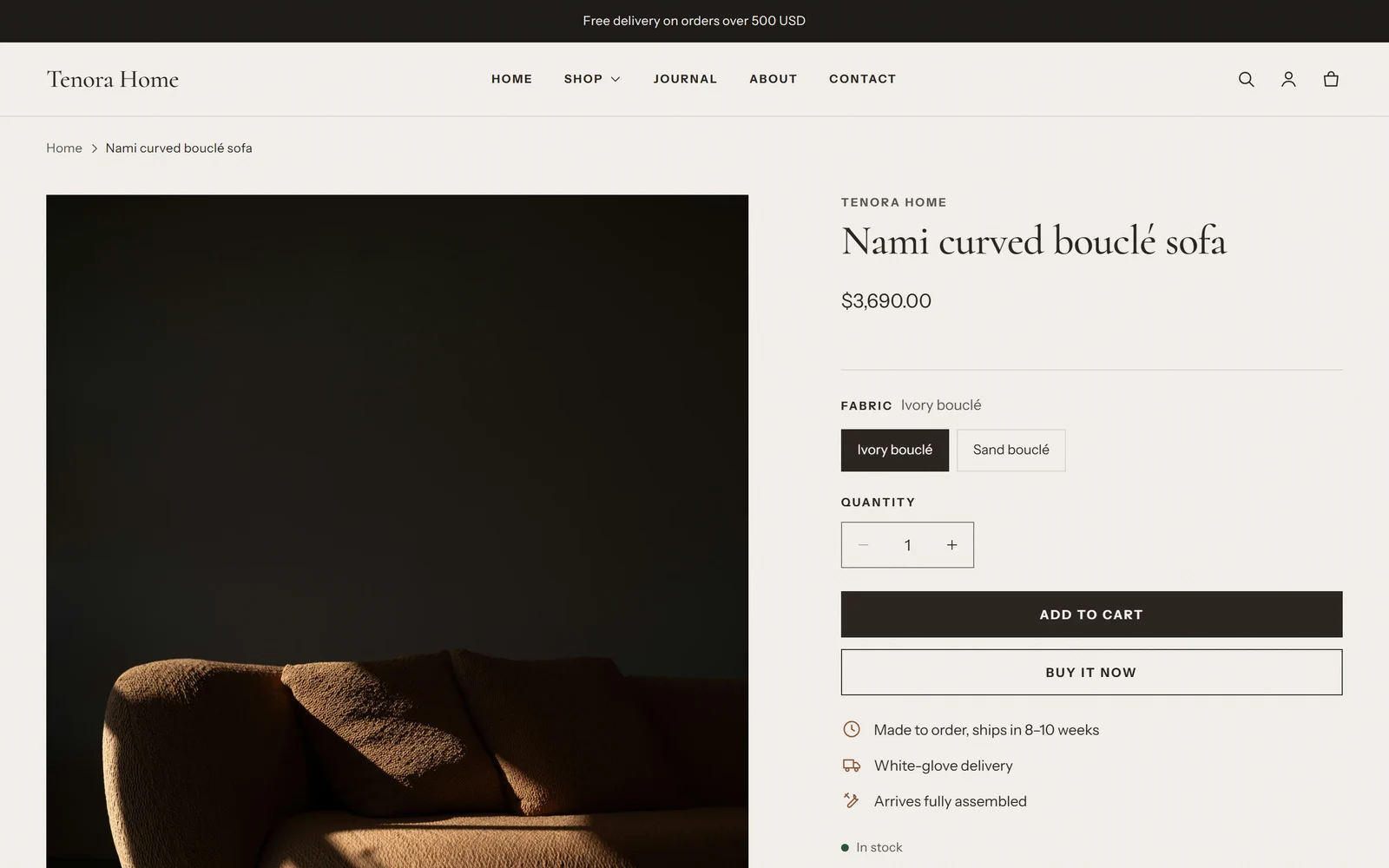
Cómo está construida la página de producto
La página de producto usa la sección Información del producto. Esta sección está formada por bloques. Puedes agregar, eliminar y reordenar los bloques en el editor de temas.
Para editar la página de producto:
- Ve a Tienda online → Temas.
- En la tarjeta del tema Tenora, selecciona Personalizar.
- En la parte superior del editor de temas, abre el selector de páginas y selecciona Productos → Producto predeterminado.
- En la barra lateral izquierda, selecciona la sección Información del producto para ver sus bloques.
La sección Información del producto tiene estos bloques: Proveedor, Título, Precio, Selector de variantes, Selector de cantidad, Botones de compra, Estado del inventario, SKU, Descripción, Pestaña desplegable, Texto, Medidas, Materiales y cuidados, Entrega y montaje, Pedir una muestra, Productos complementarios, Liquid personalizado y bloques de aplicaciones. Para ver la configuración de todos los bloques, consulta la Referencia de secciones y bloques.
La plantilla de producto predeterminada ya incluye los bloques Medidas, Materiales y cuidados, Entrega y montaje y Pedir una muestra. Permanecen ocultos hasta que tus productos tengan los datos que necesitan.
Los bloques se ocultan cuando faltan datos
Los bloques para muebles leen los datos de producto de los metacampos. Si un producto no tiene datos para un bloque, el bloque no muestra nada en esa página de producto. No aparece ningún recuadro vacío ni ningún error.
Esto significa que puedes:
- mantener todos los bloques en una sola plantilla de producto para todos los productos
- completar tus productos poco a poco
- vender con la misma plantilla productos que no necesitan estas funciones, como las tarjetas de regalo
Para configurar los metacampos, consulta Configuración de metacampos y metaobjetos.
Medidas
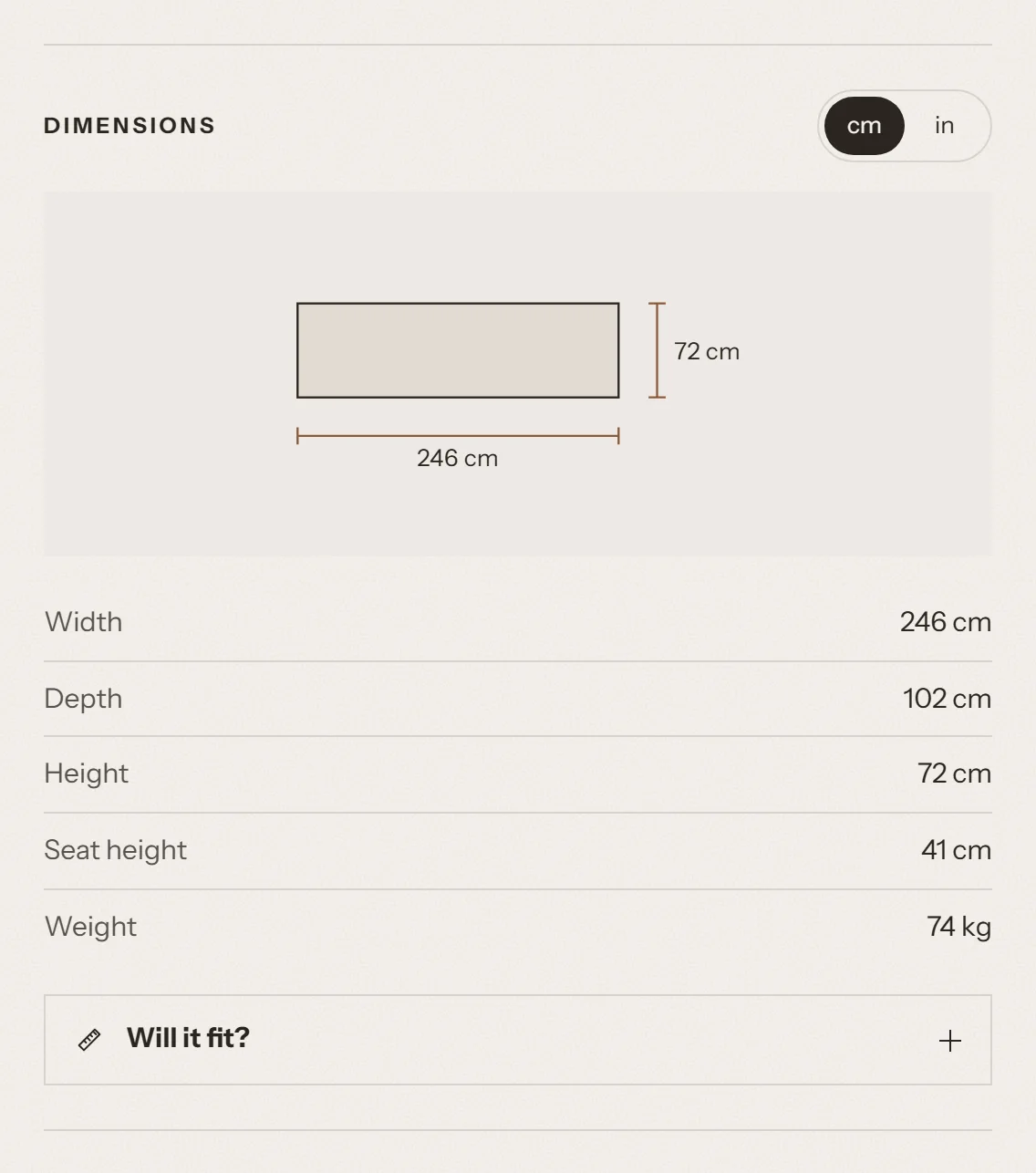
Qué ven los clientes
- Una tabla con el ancho, la profundidad, la altura, la altura del asiento y el peso del producto. Solo se muestran los valores que completaste.
- Un selector entre cm e in. Al mismo tiempo, los pesos cambian entre kilogramos y libras.
- Un dibujo opcional de la vista frontal del producto con líneas de medida para el ancho y la altura.
La unidad que elige el cliente se recuerda en su dispositivo. También se aplica a todos los demás productos que abra. Si el navegador no permite guardar datos (por ejemplo, en algunos modos de navegación privada), el selector sigue funcionando en la página actual.
Qué datos necesita
| Fila | Metacampo | Tipo |
|---|---|---|
| Ancho | specs.width | Dimensión |
| Profundidad | specs.depth | Dimensión |
| Altura | specs.height | Dimensión |
| Altura del asiento | specs.seat_height | Dimensión |
| Peso | specs.weight | Peso |
Puedes introducir longitudes en mm, cm, m, in, ft o yd, y pesos en g, kg, lb u oz. El tema las convierte a centímetros y pulgadas (kilogramos y libras) y las redondea a un decimal. Usa una de estas unidades: un valor en cualquier otra unidad se interpreta como centímetros (o kilogramos).
Importante: Revisa el sistema de unidades de tu tienda antes de introducir valores. Para obtener más información, consulta Configuración de metacampos y metaobjetos.
Cómo activarlo
- Abre la plantilla de producto en el editor de temas (Productos → Producto predeterminado).
- En la sección Información del producto, selecciona Agregar bloque → Medidas. Omite este paso si el bloque ya está.
- Ajusta la configuración del bloque:
- Título: el título sobre la tabla. Déjalo vacío para mostrar "Medidas" en el idioma de tu tienda.
- Unidades predeterminadas: Centímetros y kilogramos o Pulgadas y libras. Es la unidad que los clientes ven primero. Los clientes pueden cambiar de unidad.
- Mostrar dibujo de medidas: muestra el dibujo de la vista frontal.
- Mostrar asistente de medidas: muestra "¿Cabe?" debajo de la tabla.
- Selecciona Guardar.
El bloque se oculta cuando ninguno de los cinco metacampos tiene valor. El dibujo necesita tanto el ancho como la altura.
¿Cabe?
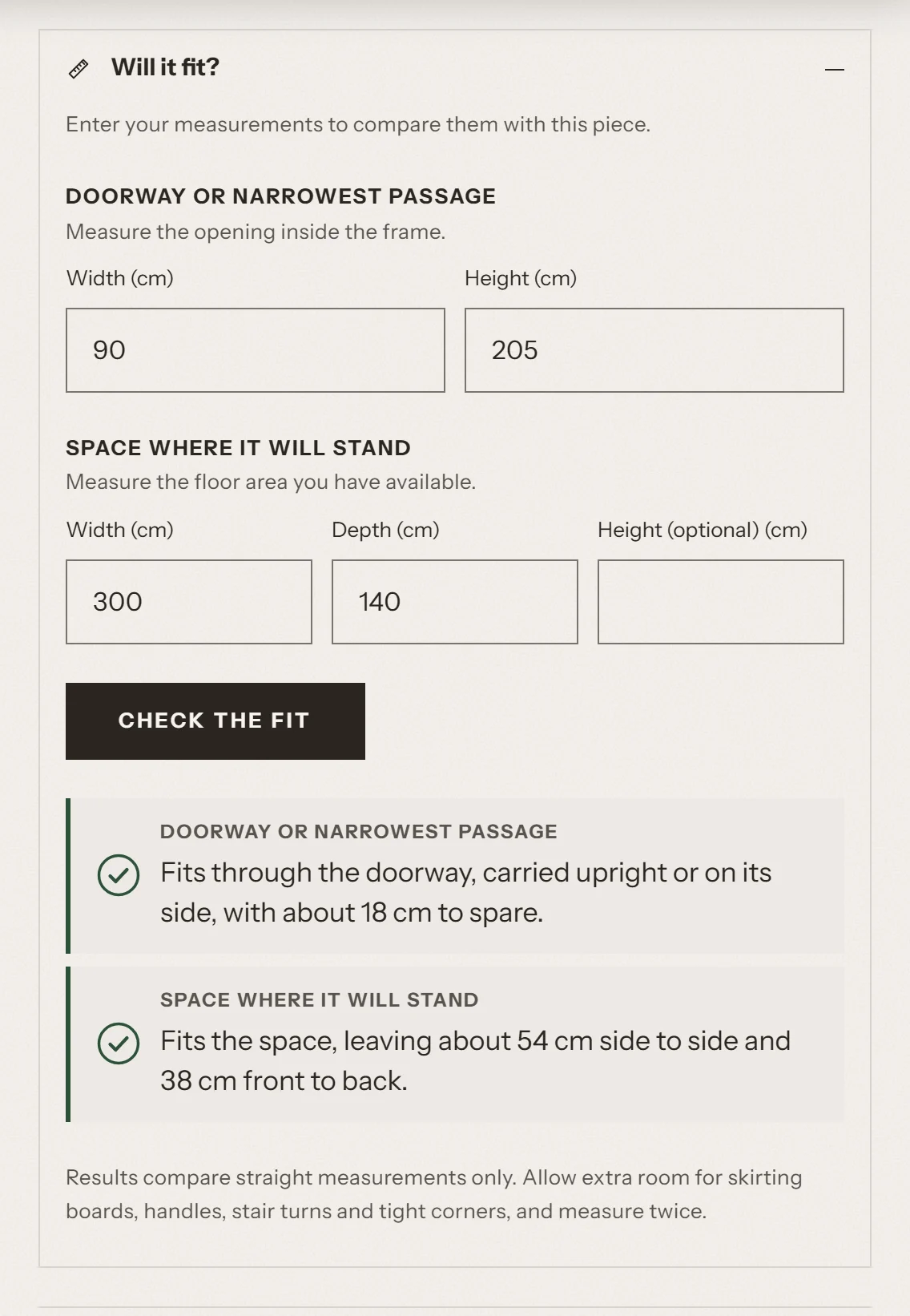
"¿Cabe?" forma parte del bloque Medidas. Se abre debajo de la tabla de medidas cuando el cliente selecciona ¿Cabe?.
Qué ven los clientes
El cliente introduce dos conjuntos de medidas y selecciona Comprobar si cabe:
- Puerta o paso más estrecho: el ancho y la altura del hueco por dentro del marco de la puerta.
- Espacio donde irá: el ancho y la profundidad de la superficie del suelo, y una altura opcional.
El cliente puede comprobar solo la puerta, solo el espacio o ambos. Si el cliente cambia entre cm e in, los números que escribió se convierten.
Cada resultado tiene un ícono y un mensaje breve:
- Una marca de verificación: la pieza cabe, con el margen que sobra.
- Un signo de exclamación: la pieza cabe, pero muy justa.
- Una cruz: la pieza es demasiado grande, con la medida en que se excede.
Cómo se calculan los resultados
La comprobación usa el ancho, la profundidad y la altura del producto. Todos los cálculos se hacen en el navegador del cliente. No se envía ningún dato a ninguna parte.
Puerta
- El tema supone que la pieza se puede llevar en vertical o de lado, pero no inclinada.
- Compara las dos medidas más pequeñas del producto con el ancho y la altura de la puerta.
- Si la pieza cabe con menos de 2 cm (unas 0.8 in) de margen, el resultado es que cabe muy justa.
- Si la pieza es demasiado grande, el mensaje lo indica y sugiere al cliente que se ponga en contacto contigo. Algunas piezas aún pueden pasar por una puerta inclinándolas.
Espacio
- El tema compara el ancho y la profundidad del producto con el ancho y la profundidad del espacio.
- También prueba la pieza girada 90 grados. Si la pieza solo cabe girada, el mensaje lo indica.
- Si la pieza cabe con menos de 5 cm (unas 2 in) de margen en un lado, el resultado es que cabe muy justa.
- Si el cliente introduce una altura y la pieza es más alta, el resultado indica que la pieza es demasiado alta, aunque la superficie del suelo sea suficiente.
El aviso
Debajo de los resultados, los clientes siempre ven esta nota:
Solo se comparan medidas en línea recta. Deja espacio extra para zócalos, manijas, giros de escalera y esquinas estrechas, y mide dos veces.
El resultado es una guía, no una garantía. Te recomendamos que también expliques tu política de devoluciones para los artículos que no quepan.
Qué datos necesita
"¿Cabe?" necesita los tres metacampos: specs.width, specs.depth y specs.height. Si falta alguno, la tabla de medidas se sigue mostrando, pero "¿Cabe?" se oculta.
Cómo activarlo
En el bloque Medidas, activa Mostrar asistente de medidas. Está activado de forma predeterminada.
Materiales y cuidados
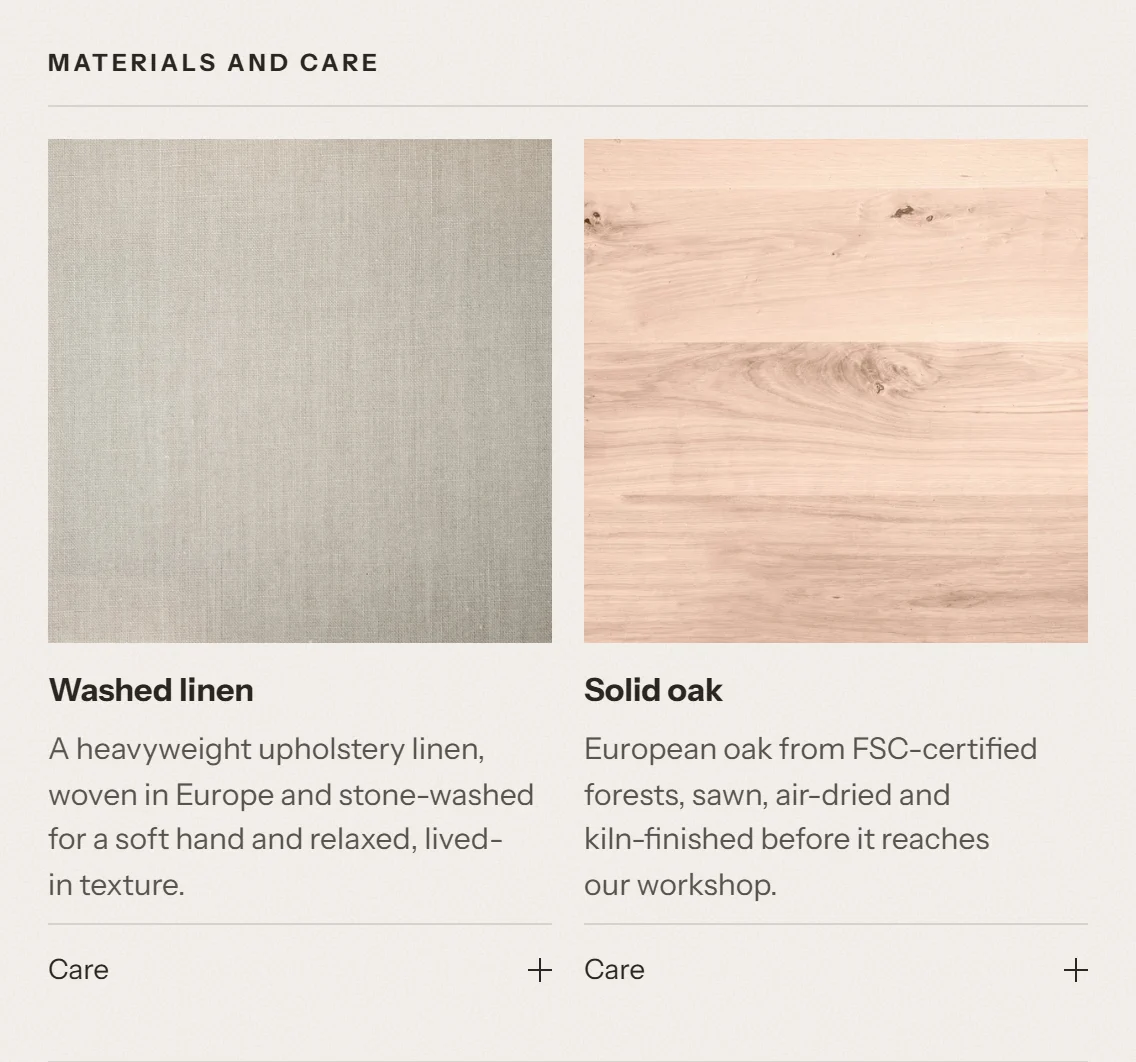
Qué ven los clientes
Los materiales del producto, cada uno con su nombre, una imagen, una descripción e instrucciones de cuidado. Puedes elegir uno de estos dos diseños:
- Tarjetas: una tarjeta por material con una imagen grande, el nombre y la primera frase de la descripción. Las instrucciones de cuidado se abren con el botón Cuidados. Los materiales sin imagen muestran un recuadro neutro, para que las tarjetas queden alineadas.
- Lista: una fila por material con una imagen pequeña y el nombre. La fila se abre para mostrar la descripción completa y las instrucciones de cuidado.
Qué datos necesita
- Una entrada del metaobjeto "Material" por cada material, con al menos un nombre. La imagen, la descripción y las instrucciones de cuidado son opcionales.
- El metacampo de producto
specs.materials, que vincula el producto con uno o varios materiales.
Como los materiales son metaobjetos, describes cada material una sola vez y lo reutilizas en muchos productos. Si editas un material, se actualizan todos los productos que lo usan.
Un material sin nombre no se muestra.
Cómo activarlo
- En la plantilla de producto, selecciona Agregar bloque → Materiales y cuidados. Omite este paso si el bloque ya está.
- Opcional: ajusta Título. Déjalo vacío para mostrar "Materiales y cuidados" en el idioma de tu tienda.
- Ajusta Diseño en Tarjetas o Lista. La plantilla de producto predeterminada usa Tarjetas.
- Selecciona Guardar.
El bloque se oculta cuando el producto no tiene materiales vinculados.
Pedir una muestra
Qué ven los clientes
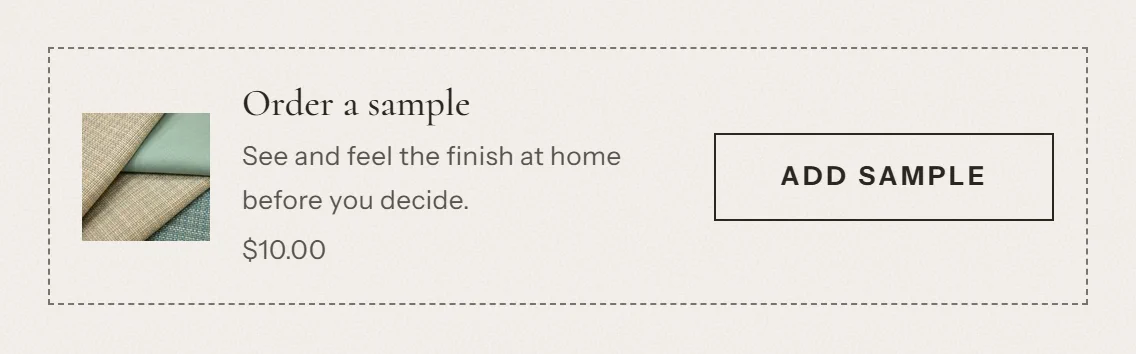
Una tarjeta pequeña con una imagen de la muestra, un título, un texto breve, el precio de la muestra y un botón Agregar muestra. El botón agrega la muestra al carrito sin salir de la página.
- Si la muestra no cuesta nada, la línea del precio muestra Gratis.
- Si la muestra está agotada, el botón muestra "Muestras no disponibles por el momento" y no se puede seleccionar.
Qué datos necesita
Una muestra es un producto normal de tu tienda, por ejemplo "Set de muestras de tela". Créala como cualquier otro producto y ponle un precio (o 0 para una muestra gratis).
El bloque busca la muestra en este orden:
- El metacampo de producto
specs.sample_product(una referencia a un producto). Úsalo para dar a cada producto su propia muestra. - La opción Producto de muestra del bloque. Úsala para una muestra que se aplique a todos los productos.
El bloque agrega la primera variante disponible del producto de muestra. Si la muestra tiene varias variantes, como colores de tela, crea un producto de muestra independiente para cada una, o vincula cada mueble con la muestra que le corresponde.
El bloque se oculta cuando no hay ningún producto de muestra, y también en la página del propio producto de muestra.
Cómo activarlo
- En la plantilla de producto, selecciona Agregar bloque → Pedir una muestra. Omite este paso si el bloque ya está.
- Opcional: elige un Producto de muestra como alternativa para los productos que no tienen su propia muestra.
- Edita Título, Texto y Texto del botón si quieres. Si están vacíos, la tarjeta muestra "Pide una muestra", "Mira y toca el acabado en casa antes de decidir." y "Agregar muestra" en el idioma de tu tienda.
- Selecciona Guardar.
Consejo: Las muestras son productos reales. Recuerda configurar su inventario, su peso de envío y si están sujetas a impuestos.
Entrega y montaje
Qué ven los clientes
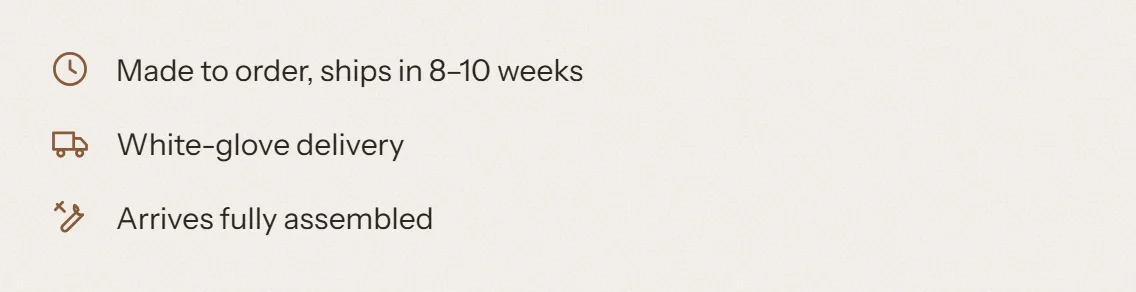
Hasta cuatro líneas, cada una con un ícono:
| Línea | Ícono | Ejemplo |
|---|---|---|
| Plazo de entrega | Reloj | Hecho por encargo, se envía en 6–8 semanas |
| Método de entrega | Camión | Entrega con servicio premium |
| Montaje | Herramientas | "Requiere algo de montaje" o "Se entrega totalmente montado" |
| Guía de montaje | Descarga | Un enlace "Descargar la guía de montaje" |
Qué datos necesita
| Línea | Metacampo | Tipo |
|---|---|---|
| Plazo de entrega | delivery.lead_time | Texto de una sola línea |
| Método de entrega | delivery.method | Texto de una sola línea |
| Montaje | delivery.assembly_required | Verdadero o falso |
| Guía de montaje | delivery.assembly_guide | Archivo |
Solo se muestran las líneas que tienen valor. La línea de montaje se muestra cuando delivery.assembly_required tiene el valor verdadero o falso. Si está vacío, la línea se oculta.
El plazo y el método de entrega se muestran exactamente como los escribes. Escribe un texto honesto y concreto, por ejemplo "En stock, se envía en 3–5 días hábiles".
Cómo activarlo
- En la plantilla de producto, selecciona Agregar bloque → Entrega y montaje. Omite este paso si el bloque ya está.
- Opcional: agrega un Título. De forma predeterminada, el bloque no tiene título.
- Selecciona Guardar.
El bloque se oculta cuando ninguno de los cuatro metacampos tiene valor.
Compra el espacio
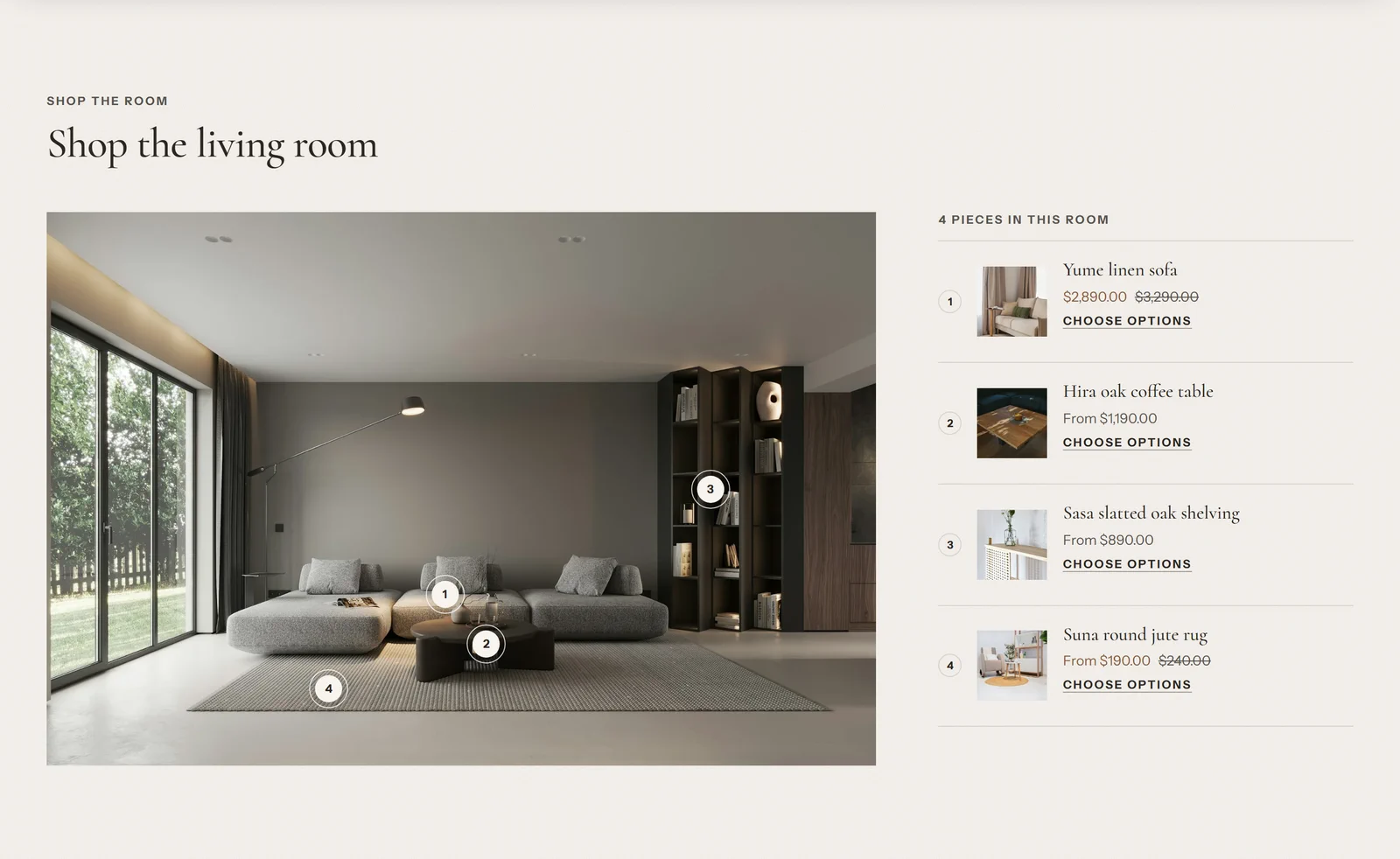
Compra el espacio es una sección, no un bloque de la página de producto. Puedes agregarla a la página de inicio o a cualquier otra página.
Qué ven los clientes
- Una foto grande de una habitación con hasta 8 puntos numerados (puntos de interés).
- Cuando un cliente selecciona un punto, se abre una tarjeta pequeña con la imagen, el nombre y el precio del producto. En pantallas grandes, la tarjeta se abre junto al punto. En teléfonos, se abre desde la parte inferior de la pantalla.
- Junto a la foto (debajo, en teléfonos), una lista numerada de los mismos productos, con un título como "4 piezas en este espacio".
- Los productos sin opciones tienen un botón Agregar al carrito. Los productos con opciones, como tallas o colores, o con suscripciones, tienen un enlace Elegir opciones a la página de producto.
Los clientes pueden usar los puntos con el teclado y con lectores de pantalla. Cada punto se anuncia con su número y el nombre del producto.
Qué datos necesita
- Una imagen de la habitación. Se recomienda una imagen 3:2. En teléfonos, la imagen se muestra con formato 4:3, así que mantén las partes importantes lejos de los bordes.
- Un producto para cada punto de interés.
Esta sección no usa metacampos.
Cómo activarla
- En el editor de temas, abre la página donde quieres la sección, por ejemplo la página de inicio.
- Selecciona Agregar sección → Compra el espacio.
- Selecciona Imagen y sube la foto de tu habitación.
- Edita Subtítulo, Título y Texto.
- Para cada bloque Punto de interés:
- Elige un Producto.
- Mueve el punto con Posición horizontal y Posición vertical (0–100%) hasta que quede sobre el producto en la foto.
- Selecciona Agregar bloque → Punto de interés para agregar más puntos, hasta 8.
- Opcional: elige el Esquema de colores de la tarjeta de producto para las tarjetas que se abren desde los puntos.
- Selecciona Guardar.
Importante: A diferencia de los bloques de la página de producto, esta sección no se oculta sola. Sin imagen, muestra una ilustración de marcador de posición. Un punto de interés sin producto muestra su texto de Etiqueta y un precio de ejemplo. Elige un producto para cada punto de interés y elimina los que no uses antes de publicar.
Otras funciones de la página de producto
Tenora también admite estas funciones estándar de Shopify en la página de producto:
- Selector de variantes con botones, muestras de color y de imagen, o menús desplegables. Los valores que no existen con la selección actual aparecen tachados.
- Estado del inventario con un mensaje de pocas existencias. Solo usa tu inventario real.
- Bloques Pestaña desplegable para información adicional, como una política de devoluciones o una tabla de tallas. El contenido puede venir del bloque o de una página.
- Disponibilidad de retiro en tienda, Shop Pay Installments, botones de pago dinámico, formulario de destinatario de tarjetas de regalo, suscripciones (planes de venta) y reglas de cantidad y precios por volumen.
- Productos complementarios, configurados en la aplicación Search & Discovery de Shopify.
- Una galería de medios con zoom de imagen, videos y modelos 3D.