
Instalar y configurar Tenora
Esta página explica cómo agregar Tenora a tu tienda, elegir un ajuste preestablecido, personalizar el tema y publicarlo. También explica cómo actualizar el tema más adelante.
Antes de empezar
- Necesitas una tienda de Shopify y permiso para administrar temas.
- Agregar un tema no cambia tu tienda publicada. Tu tema actual sigue publicado hasta que publiques Tenora.
- Puedes probar Tenora gratis antes de comprarlo. Pagas el tema cuando lo publicas.
Agregar el tema desde el Theme Store
- Abre la página de Tenora en el Theme Store de Shopify.
- Selecciona el ajuste preestablecido con el que quieres empezar: Tenora, Terrace o Lantern. Cada ajuste preestablecido tiene su propia tienda de demostración, así que puedes verla primero.
- Selecciona Probar tema (Try theme) para agregar el tema a tu tienda sin publicarlo, o Comprar tema (Buy theme) para comprarlo ahora.
- Tenora se agrega a tu biblioteca de temas en Tienda online → Temas.
Elegir un ajuste preestablecido
Elige el ajuste preestablecido que más se parezca a lo que vendes. Puedes cambiar los colores, las fuentes y cualquier otra configuración más adelante, así que el ajuste preestablecido es solo un punto de partida.
| Ajuste preestablecido | Elígelo si vendes |
|---|---|
| Tenora | Muebles para el hogar: sofás, mesas, camas, almacenamiento |
| Terrace | Muebles de exterior y jardín |
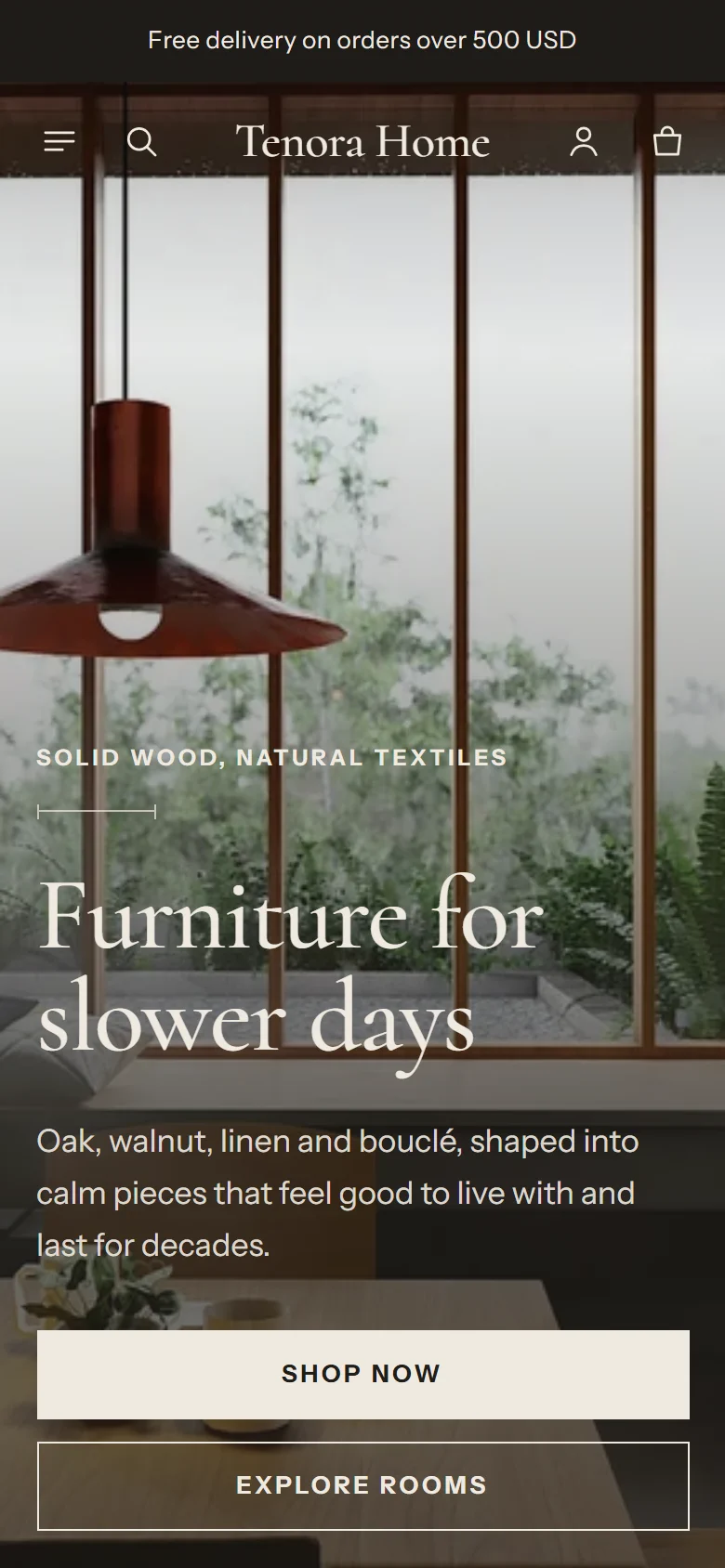
| Lantern | Iluminación, lámparas y decoración, con un aspecto oscuro de galería |
Obtener una vista previa del tema
- Ve a Tienda online → Temas.
- Busca Tenora en tu biblioteca de temas.
- Selecciona el botón ... (acciones) y, después, selecciona Vista previa.
- Revisa la página de inicio, una colección, una página de producto y el carrito. Revisa la tienda tanto en un teléfono como en una computadora.
Personalizar el tema
- Ve a Tienda online → Temas.
- En la tarjeta del tema Tenora, selecciona Personalizar. Se abre el editor de temas.
- Usa el selector de páginas de la parte superior del editor para abrir la página que quieres editar, por ejemplo Página de inicio o Productos → Producto predeterminado.
- Selecciona una sección o un bloque en la barra lateral izquierda para cambiar su configuración.
- Selecciona Configuración del tema (el ícono del engranaje) para cambiar la configuración global, como los colores, las fuentes y los botones. Consulta Configuración del tema.
- Selecciona Guardar cuando termines.
Te recomendamos este orden:
- Sube tu logo y tu favicon en Configuración del tema → Logo y favicon.
- Revisa tus colores en Configuración del tema → Colores.
- Configura tu menú principal en la sección Encabezado. La opción Menú principal usa de forma predeterminada el menú con el identificador
main-menu. - Reemplaza las imágenes, los textos y los productos de la página de inicio por los tuyos.
- Configura los datos de producto para las funciones para muebles. Consulta Configuración de metacampos y metaobjetos.
Publicar el tema
- Ve a Tienda online → Temas.
- Busca Tenora en tu biblioteca de temas.
- Selecciona el botón ... (acciones) y, después, selecciona Publicar.
- Confirma. Tenora es ahora tu tema publicado.
Si usaste Probar tema, Shopify te pide que compres el tema antes de publicarlo.
Qué cambian los ajustes preestablecidos
Un ajuste preestablecido define la configuración global del tema y, cuando agregas el tema, el contenido de la página de inicio, el encabezado y el pie de página.
| Configuración | Tenora | Terrace | Lantern |
|---|---|---|---|
| Colores | Blanco roto cálido, texto marrón oscuro, acento marrón madera | Piedra clara, texto verde oscuro, acento musgo, esquema terracota | Fondos casi negros, texto claro, acento de latón |
| Fuente de los títulos | Cormorant | Fraunces | Bodoni Moda |
| Fuente del texto del cuerpo | Instrument Sans | Work Sans | Manrope |
| Textura granulada | Activada | Activada | Desactivada |
| Ancho de la página | Estándar (1440px) | Estándar (1440px) | Ancho (1680px) |
| Espaciado entre secciones | Estándar | Estándar | Amplio |
| Espaciado de la cuadrícula | 24px | 20px | 32px |
| Radio de las esquinas de los botones | 0px | 24px | 0px |
| Mayúsculas de los botones | Mayúsculas | Predeterminado | Mayúsculas |
| Radio de las esquinas de los campos de entrada | 0px | 8px | 0px |
| Estilo de las tarjetas | Muestra | Estándar | Con marco |
| Relación de aspecto de la imagen de las tarjetas | Vertical | Cuadrada | Cuadrada |
| Radio de las esquinas de las tarjetas | 0px | 8px | 0px |
La página de inicio de cada ajuste preestablecido usa las mismas secciones en un orden distinto y con contenido diferente. Las tres páginas de inicio incluyen las secciones Banner con imagen, Colección destacada, Lista de colecciones, Producto destacado, Compra el espacio, Imagen con texto, Testimonios, Artículos de blog y Suscripción por correo electrónico.
El resto de la configuración (carrito, búsqueda, formato de moneda, ancho del logo y tamaño de fuente del texto del cuerpo) es igual en todos los ajustes preestablecidos.
Cambiar el estilo después de la instalación
En el editor de temas, Configuración del tema puede mostrar los estilos de tema de los ajustes preestablecidos. Si seleccionas otro estilo, cambia la configuración global, como los colores y las fuentes. No reemplaza el contenido de tu página de inicio, el encabezado ni el pie de página.
Si quieres la página de inicio de otro ajuste preestablecido, vuelve a agregar Tenora desde el Theme Store con ese ajuste preestablecido. Se agrega a tu biblioteca de temas como un tema independiente.
Actualizar el tema
Publicamos actualizaciones con correcciones y mejoras. La versión del tema se muestra en tu biblioteca de temas.
- Cuando hay una actualización disponible, Shopify muestra un aviso en la tarjeta del tema en Tienda online → Temas.
- Selecciona la opción de actualización en la tarjeta del tema.
- Shopify agrega la versión actualizada a tu biblioteca de temas como un tema nuevo. Tu configuración del tema y tu contenido se copian en él.
- Obtén una vista previa del tema actualizado y revisa tus páginas principales.
- Publica el tema actualizado cuando estés listo.
Nota: Los cambios que tú o un desarrollador hayan hecho en el código del tema no se copian a la versión actualizada. Guarda una lista de los cambios de código para poder volver a hacerlos. Te recomendamos poner el código personalizado en secciones y bloques Liquid personalizado, que se guardan como configuración.