
Tenora installieren und einrichten
Auf dieser Seite erfährst du, wie du Tenora zu deinem Shop hinzufügst, ein Preset wählst, das Theme anpasst und veröffentlichst. Außerdem erklären wir, wie du das Theme später aktualisierst.
Bevor du beginnst
- Du brauchst einen Shopify-Shop und die Berechtigung, Themes zu verwalten.
- Das Hinzufügen eines Themes ändert deinen Live-Shop nicht. Dein aktuelles Theme bleibt veröffentlicht, bis du Tenora veröffentlichst.
- Du kannst Tenora vor dem Kauf kostenlos testen. Du bezahlst das Theme erst, wenn du es veröffentlichst.
Das Theme aus dem Theme Store hinzufügen
- Öffne die Tenora-Seite im Shopify Theme Store.
- Wähle das Preset, mit dem du starten möchtest: Tenora, Terrace oder Lantern. Jedes Preset hat einen eigenen Demo-Shop, den du dir vorher ansehen kannst.
- Wähle Theme testen (Try theme), um das Theme ohne Veröffentlichung zu deinem Shop hinzuzufügen, oder Theme kaufen (Buy theme), um es sofort zu kaufen.
- Tenora wird unter Onlineshop → Themes zu deiner Theme-Bibliothek hinzugefügt.
Ein Preset wählen
Wähle das Preset, das am besten zu deinem Sortiment passt. Farben, Schriftarten und alle anderen Einstellungen kannst du später ändern. Das Preset ist also nur ein Ausgangspunkt.
| Preset | Wähle es, wenn du Folgendes verkaufst |
|---|---|
| Tenora | Möbel für das Zuhause: Sofas, Tische, Betten, Aufbewahrung |
| Terrace | Outdoor- und Gartenmöbel |
| Lantern | Leuchten, Lampen und Deko, mit dunklem Galerie-Look |
Vorschau des Themes ansehen
- Öffne Onlineshop → Themes.
- Suche Tenora in deiner Theme-Bibliothek.
- Wähle den Button ... (Aktionen) und dann Vorschau.
- Sieh dir die Startseite, eine Kollektion, eine Produktseite und den Warenkorb an. Prüfe den Shop auf dem Smartphone und auf dem Computer.
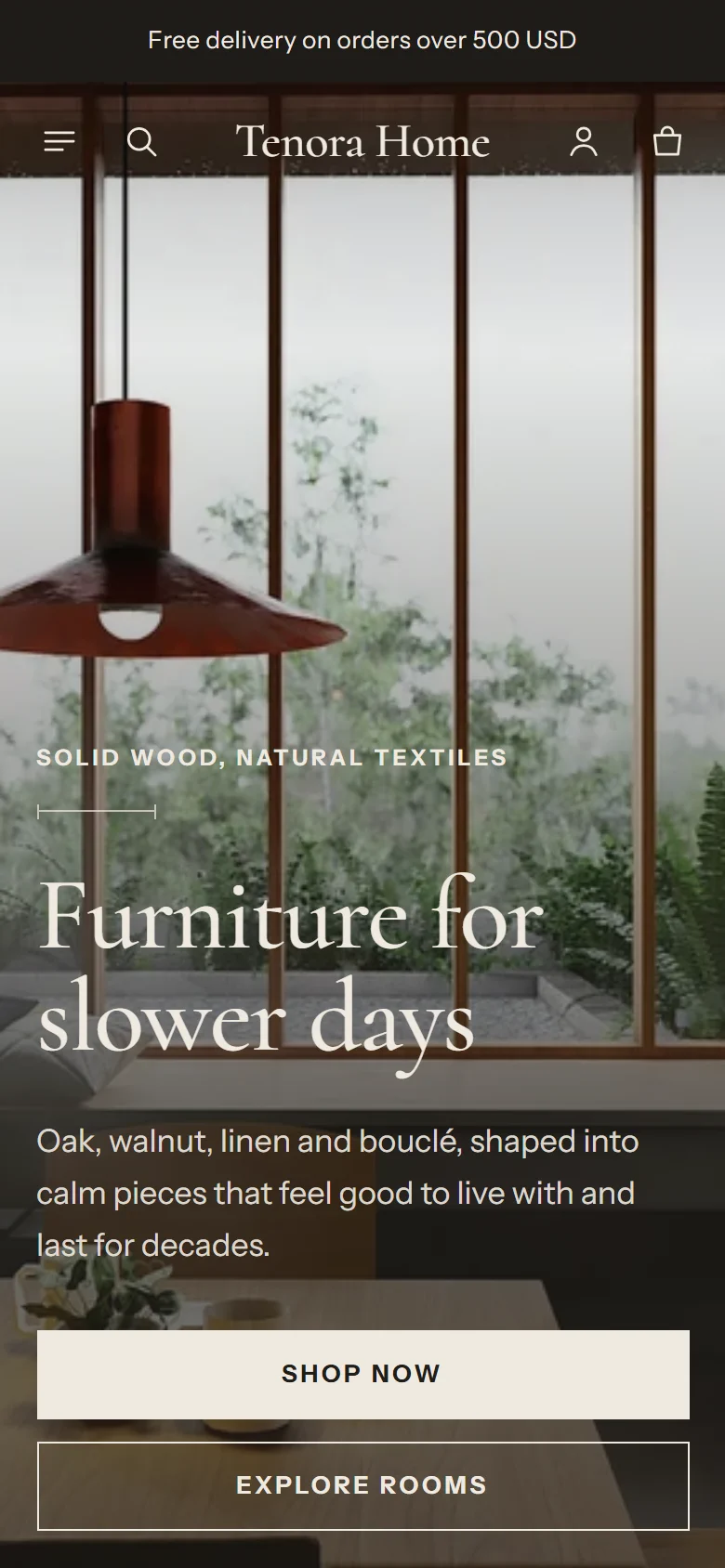
Das Theme anpassen
- Öffne Onlineshop → Themes.
- Wähle auf der Karte des Tenora-Themes Anpassen. Der Theme-Editor öffnet sich.
- Öffne mit der Seitenauswahl oben im Editor die Seite, die du bearbeiten möchtest, zum Beispiel Startseite oder Produkte → Standardprodukt.
- Wähle in der linken Seitenleiste einen Abschnitt oder Block, um seine Einstellungen zu ändern.
- Wähle Theme-Einstellungen (das Zahnradsymbol), um globale Einstellungen wie Farben, Schriftarten und Buttons zu ändern. Siehe Theme-Einstellungen.
- Wähle Speichern, wenn du fertig bist.
Wir empfehlen diese Reihenfolge:
- Lade dein Logo und dein Favicon unter Theme-Einstellungen → Logo und Favicon hoch.
- Prüfe deine Farben unter Theme-Einstellungen → Farben.
- Lege dein Hauptmenü im Abschnitt Header fest. Die Einstellung Hauptmenü verwendet standardmäßig das Menü mit dem Handle
main-menu. - Ersetze Bilder, Texte und Produkte auf der Startseite durch deine eigenen.
- Richte die Produktdaten für die Möbelfunktionen ein. Siehe Metafelder und Metaobjekte einrichten.
Das Theme veröffentlichen
- Öffne Onlineshop → Themes.
- Suche Tenora in deiner Theme-Bibliothek.
- Wähle den Button ... (Aktionen) und dann Veröffentlichen.
- Bestätige. Tenora ist jetzt dein Live-Theme.
Wenn du Theme testen verwendet hast, fordert Shopify dich auf, das Theme zu kaufen, bevor du es veröffentlichen kannst.
Was die Presets ändern
Ein Preset legt die globalen Theme-Einstellungen fest und, beim Hinzufügen des Themes, die Inhalte von Startseite, Header und Fußzeile.
| Einstellung | Tenora | Terrace | Lantern |
|---|---|---|---|
| Farben | Warmes Off-White, dunkelbrauner Text, holzbrauner Akzent | Heller Stein, dunkelgrüner Text, Moosakzent, Terrakotta-Farbschema | Fast schwarze Hintergründe, heller Text, Messingakzent |
| Schriftart der Überschriften | Cormorant | Fraunces | Bodoni Moda |
| Schriftart des Fließtexts | Instrument Sans | Work Sans | Manrope |
| Körnung | An | An | Aus |
| Seitenbreite | Standard (1440px) | Standard (1440px) | Breit (1680px) |
| Abschnittsabstand | Standard | Standard | Großzügig |
| Rasterabstand | 24px | 20px | 32px |
| Eckenradius der Buttons | 0px | 24px | 0px |
| Groß-/Kleinschreibung der Buttons | Großbuchstaben | Standard | Großbuchstaben |
| Eckenradius der Eingabefelder | 0px | 8px | 0px |
| Kartenstil | Muster | Standard | Gerahmt |
| Bildverhältnis der Karten | Hochformat | Quadratisch | Quadratisch |
| Eckenradius der Karten | 0px | 8px | 0px |
Die Startseite jedes Presets verwendet dieselben Abschnitte in anderer Reihenfolge und mit anderen Inhalten. Alle drei Startseiten enthalten die Abschnitte Bild-Banner, Vorgestellte Kollektion, Kollektionsliste, Vorgestelltes Produkt, Shop the Room, Bild mit Text, Kundenstimmen, Blogbeiträge und E-Mail-Anmeldung.
Alle anderen Einstellungen (Warenkorb, Suche, Währungsformat, Logobreite und Schriftgröße des Fließtexts) sind in jedem Preset gleich.
Den Stil nach der Installation ändern
Im Theme-Editor können die Theme-Einstellungen die Theme-Stile der Presets anzeigen. Wenn du einen anderen Stil wählst, ändern sich die globalen Einstellungen wie Farben und Schriftarten. Die Inhalte deiner Startseite, dein Header und deine Fußzeile werden dabei nicht ersetzt.
Wenn du die Startseite eines anderen Presets möchtest, füge Tenora mit diesem Preset erneut aus dem Theme Store hinzu. Es wird als separates Theme zu deiner Theme-Bibliothek hinzugefügt.
Das Theme aktualisieren
Wir veröffentlichen Updates mit Fehlerbehebungen und Verbesserungen. Die Theme-Version siehst du in deiner Theme-Bibliothek.
- Wenn ein Update verfügbar ist, zeigt Shopify einen Hinweis auf der Theme-Karte unter Onlineshop → Themes.
- Wähle die Update-Option auf der Theme-Karte.
- Shopify fügt die aktualisierte Version als neues Theme zu deiner Theme-Bibliothek hinzu. Deine Theme-Einstellungen und Inhalte werden übernommen.
- Sieh dir die Vorschau des aktualisierten Themes an und prüfe deine wichtigsten Seiten.
- Veröffentliche das aktualisierte Theme, wenn du bereit bist.
Hinweis: Änderungen, die du oder ein Entwickler am Theme-Code vorgenommen habt, werden nicht in die aktualisierte Version übernommen. Führe eine Liste deiner Code-Änderungen, damit du sie erneut vornehmen kannst. Wir empfehlen, eigenen Code in Abschnitten und Blöcken vom Typ Benutzerdefiniertes Liquid abzulegen, da diese als Einstellungen gespeichert werden.